Diese Website enthält explizite illustrierte Medien und KI-Tools für Erwachsene. Fahren Sie nur fort, wenn Sie mindestens 18 Jahre alt sind und das Ansehen von Inhalten für Erwachsene an Ihrem Wohnort legal ist.
Mit dem Betreten bestätigen Sie, dass Sie mindestens 18 Jahre alt sind und das Ansehen von Inhalten für Erwachsene an Ihrem Wohnort legal ist.
Leitfaden zur Kryptozahlung
Mit Krypto bezahlen – Schritt für Schritt
Noch nie Krypto verwendet? Dieser Leitfaden begleitet dich von der Kontoeröffnung bis zum Abschluss deines Yamete-Auftrags. Die offiziellen Coinbase- und NOWPayments-Bildschirme wurden am 29. August 2026 aufgezeichnet; die Bedienelemente können sich danach ändern.
Wähle eine regulierte Börse oder einen Wallet-Dienst, der in deinem Land verfügbar ist.
Halte Telefon, E-Mail-Adresse, Ausweisdokument und eine unterstützte Einzahlungsmethode bereit, falls der Dienst danach fragt.
Aktiviere die Zwei-Faktor-Authentifizierung, bevor du Geld einzahlst.
Bewahre die Yamete-Bestell-ID auf, bis Credits oder Passzeit in deinem Konto erscheinen.
01
Vorbereitung
Wähle ein in deiner Region verfügbares Kryptokonto
Nutze eine regulierte Börse oder einen Wallet-Dienst, über den du lokale Währung einzahlen, Krypto kaufen und an eine externe Adresse senden kannst. Verfügbarkeit, Identitätsprüfungen, Einzahlungsmethoden, Assets, Netzwerke und Gebühren hängen von deinem Land und Anbieter ab.
Prüfe, dass der Dienst Auszahlungen unterstützt und nicht nur Kauf und Verkauf.
Wähle noch kein Asset; sieh zuerst nach, was die gehostete Rechnung anbietet.
Yamete verlangt oder speichert deine Börsen-Zugangsdaten nicht.
02
Konto
Registriere dich, verifiziere dich und aktiviere 2FA
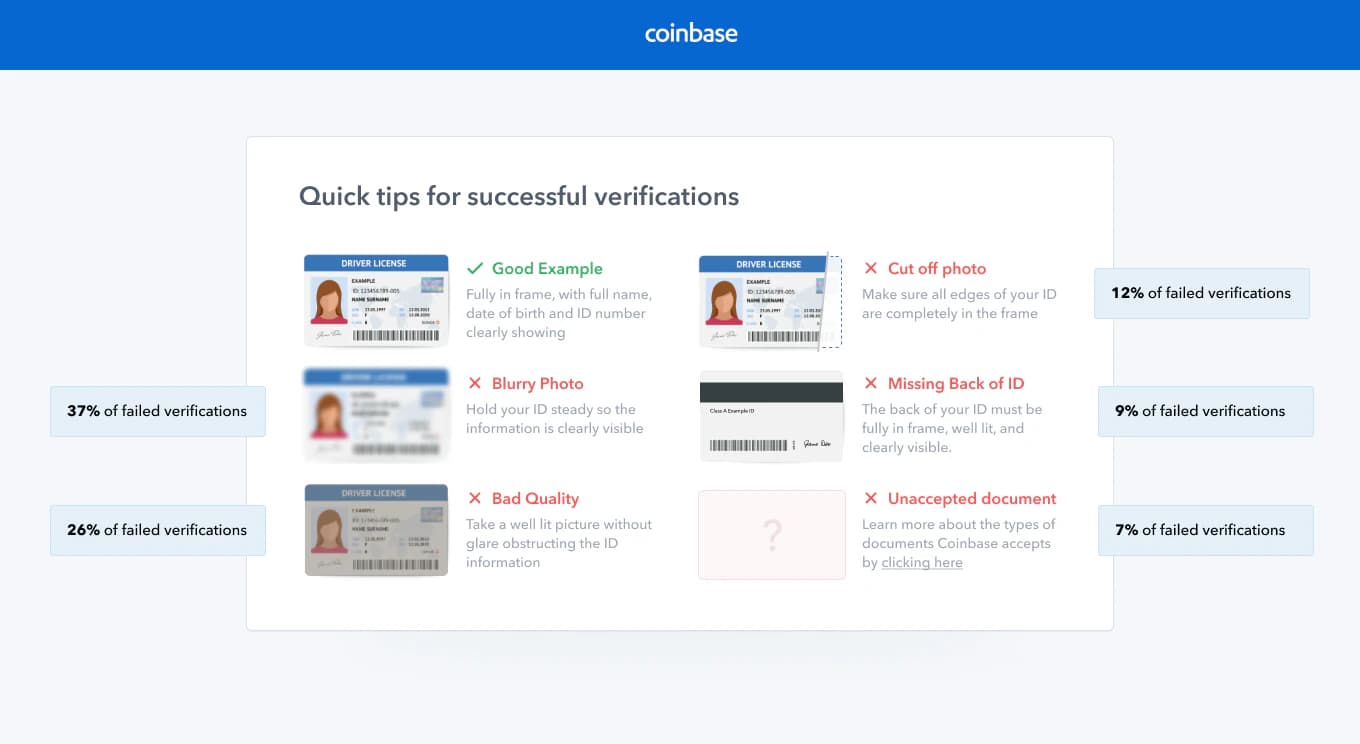
Erstelle das Konto nur in der offiziellen App oder auf der offiziellen Website des Anbieters. Bestätige deine E-Mail-Adresse oder Telefonnummer, schließe erforderliche Identitätsprüfungen ab und aktiviere die Zwei-Faktor-Authentifizierung, bevor du das Konto auflädst.
Verwende ausschließlich die offizielle Domain oder den offiziellen App-Eintrag des Anbieters.
Teile Yamete-Support niemals Anmeldecodes mit.
Warte, bis Auszahlungen freigeschaltet sind, bevor du den Checkout startest.
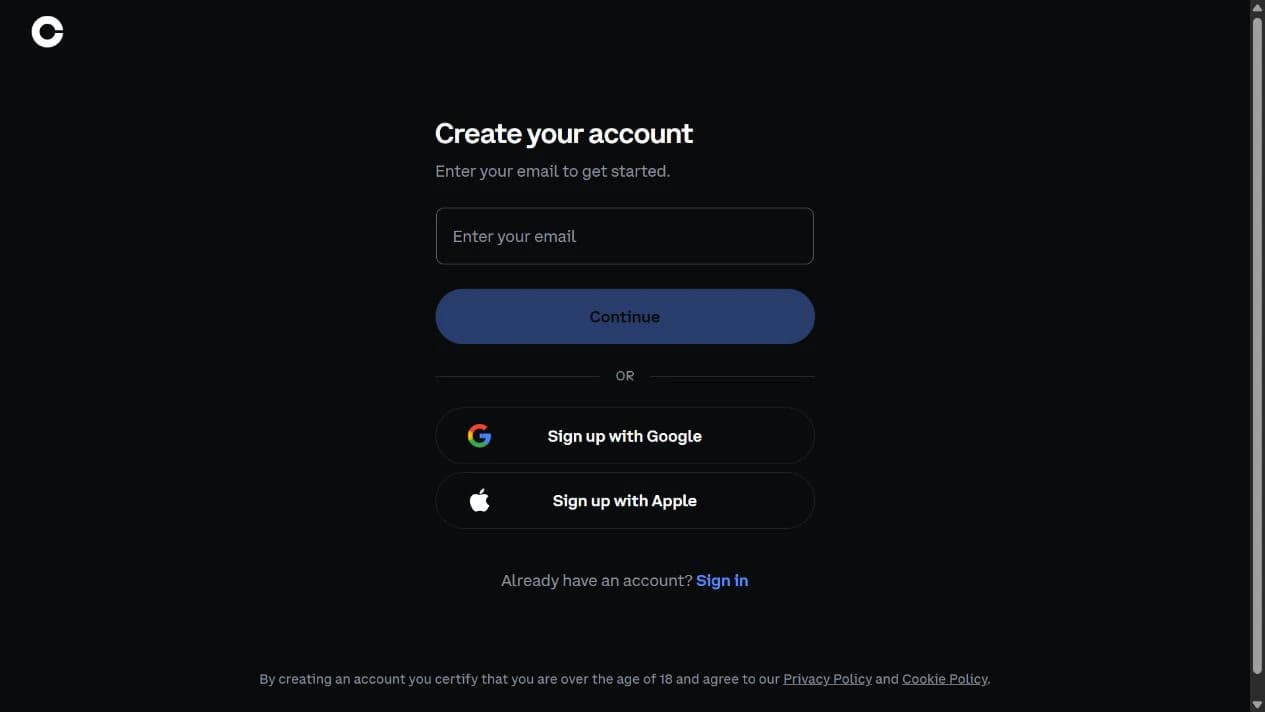
Kontoerstellung
12
Screenshot der offiziellen Oberfläche – Bedienelemente können sich ändernErstelle dein Konto
1
Gib auf der offiziellen Domain eine E-Mail-Adresse ein, die du kontrollierst.
2
Fahre erst fort, nachdem du Browseradresse und Anbieternamen geprüft hast.
Öffne bei der Börse den Bereich „Geld einzahlen“, „Einzahlen“ oder „Konto aufladen“ und wähle eine in deiner Region verfügbare Methode. Prüfe vor der Bestätigung die Gebühr, Bearbeitungszeit und Auszahlungsfrist des Anbieters.
Zahle genug für den Preis des Plans, den Börsen-Spread und die spätere Netzwerk- oder Auszahlungsgebühr ein.
Eine Karten- oder Bankeinzahlung kann mit einer vorübergehenden Auszahlungssperre verbunden sein.
Öffne keine Yamete-Rechnung, bevor dein Guthaben tatsächlich auszahlbar ist.
Einzahlung und Kauf
123
Screenshot der offiziellen Oberfläche – Bedienelemente können sich ändernGeld einzahlen, dann kaufen
1
Bestätige das Asset und den Betrag, den du kaufst.
2
Prüfe, welches Guthaben oder welche Einzahlungsmethode belastet wird.
3
Lies Gesamtbetrag und Gebühr vor dem Auswählen von Jetzt kaufen.
Kaufe das Asset, das du für die Zahlung verwenden wirst
Wähle an der Börse „Kaufen“ oder „Handeln“, wähle dasselbe Krypto-Asset, das du auf der gehosteten Zahlungsseite verwenden möchtest, gib dein Budget ein und prüfe Endbetrag und Gebühr.
Asset-Namen können in mehr als einem Netzwerk existieren; das Netzwerk wählst du erst bei der Auszahlung.
Halte einen kleinen Gebührenpuffer vor, statt nur den USD-Wert des Plans zu kaufen.
Kryptopreise und Netzwerkgebühren können sich vor dem Senden ändern.
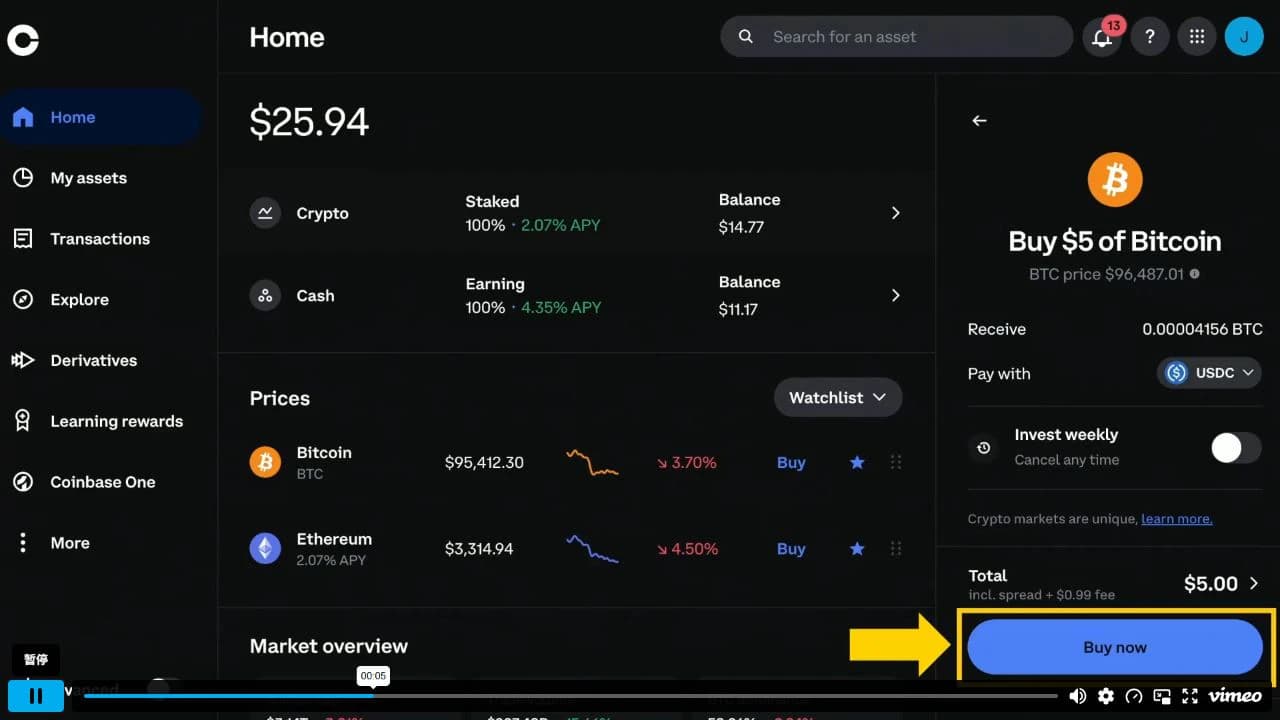
Offizielles Coinbase-Video
Sieh dir an, wie ein Kryptokauf geprüft wird
Diese offizielle Desktop-Anleitung zeigt, wo Coinbase Asset, Einzahlungsguthaben, Gesamtbetrag und die Aktion „Jetzt kaufen“ anzeigt.
Das gezeigte Guthaben, der Marktpreis und der Kauf für $5 sind Demonstrationsdaten von Coinbase. Kaufe nur ein Asset, das von deiner aktuellen NOWPayments-Rechnung unterstützt wird, und halte genug für Gebühren zurück.
Wähle auf der gehosteten Seite das exakte Asset und Netzwerk
Kehre zu Yamete Preise zurück, wähle Krypto und öffne die gehostete Zahlungsseite. Wähle ein Asset und Netzwerk, über das deine Börse auszahlen kann. Die Rechnung zeigt dann den exakten Betrag, die Zieladresse, ein eventuell erforderliches Memo oder Tag sowie ihr Zahlungsfenster.
Das Asset und das Netzwerk auf der Börse müssen exakt mit der Rechnung übereinstimmen.
Kopiere Daten aus der aktuellen Rechnung; verwende niemals eine Adresse aus einer älteren Bestellung erneut.
Wenn deine Börse das angezeigte Netzwerk nicht unterstützt, gehe zurück und wähle eine andere unterstützte Rechnungsoption.
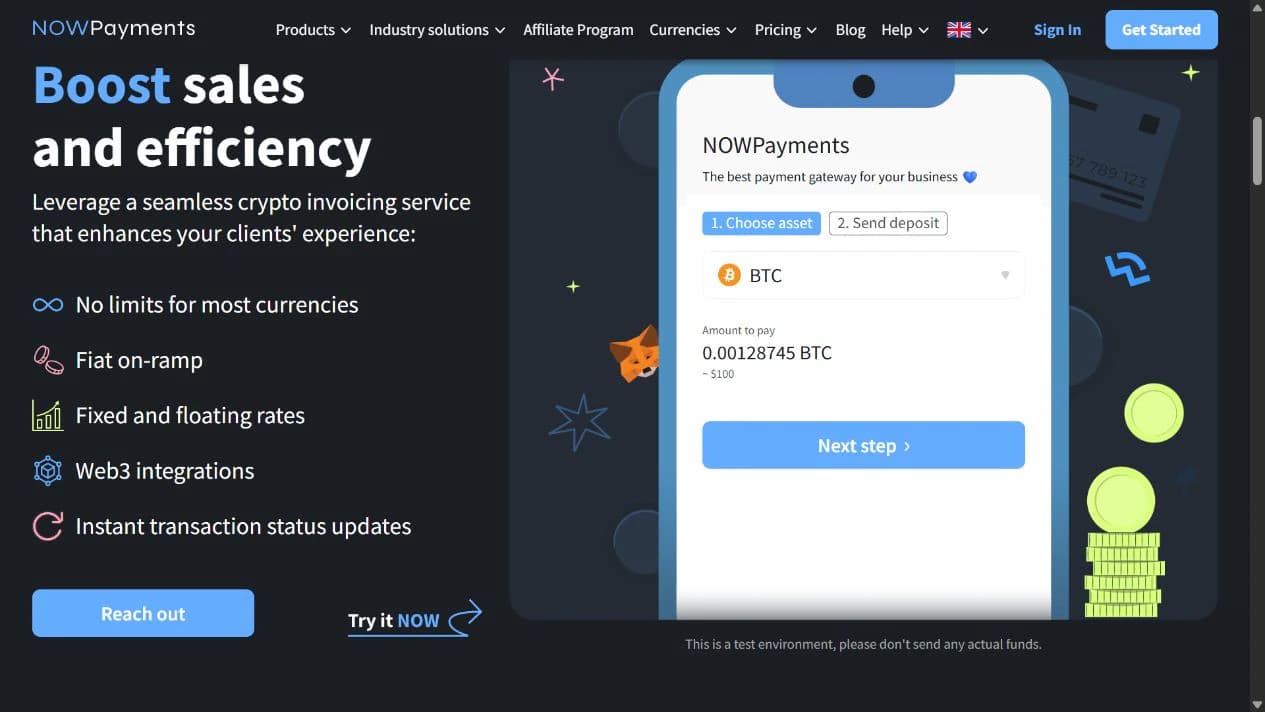
Gehostete Zahlungsseite
123
Screenshot der offiziellen Oberfläche – Bedienelemente können sich ändernAsset und Netzwerk wählen
1
Wähle ein Asset, das deine Börse auszahlen kann.
2
Verwende den exakten Kryptobetrag, den deine aktive Rechnung anzeigt.
3
Fortfahren, um die aktuellen Einzahlungsdaten und das Zahlungsfenster anzuzeigen.
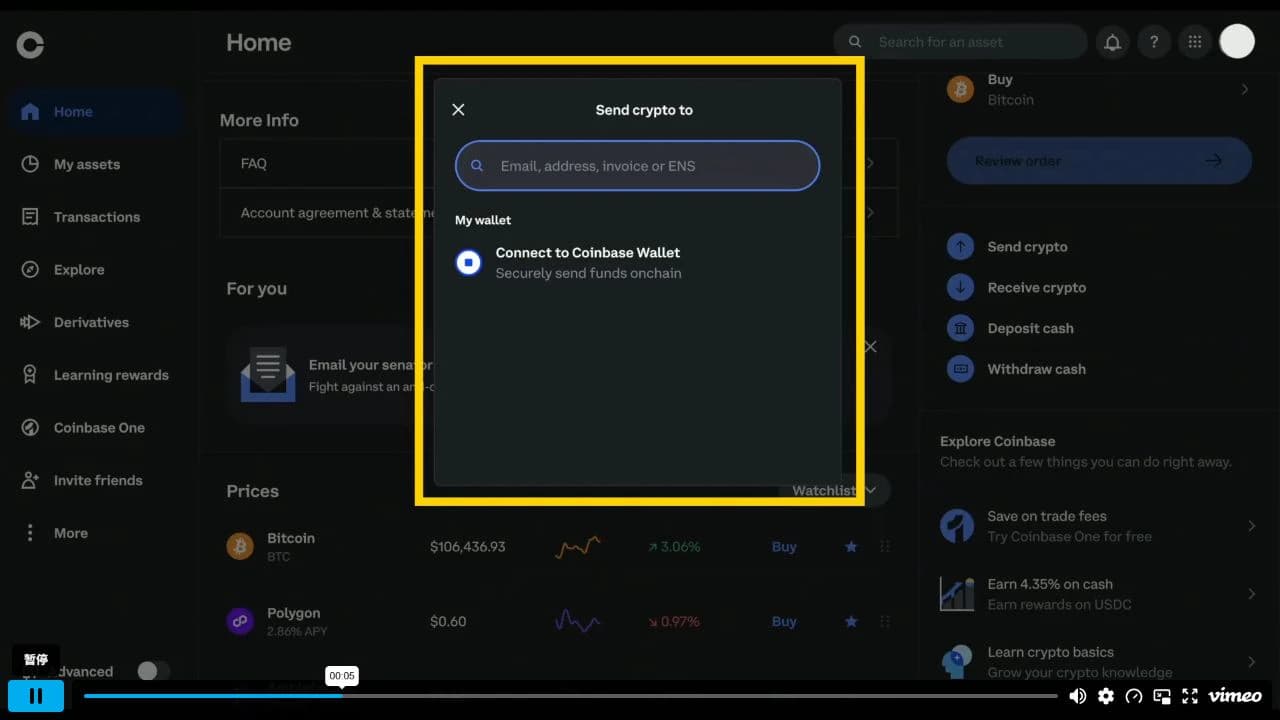
Öffne bei der Börse „Senden“ oder „Auszahlen“. Füge die Zieladresse ein, wähle exakt dasselbe Netzwerk, ergänze das Memo oder Tag, wenn es angezeigt wird, und gib einen Betrag ein, bei dem dem Empfänger nach Abzug der Auszahlungsgebühr der Börse mindestens der Rechnungsbetrag verbleibt.
Vergleiche nach dem Einfügen die ersten und letzten Zeichen der Adresse.
Lies nach, ob die Börse ihre Gebühr vom Sendebetrag abzieht oder separat hinzufügt.
Prüfe vor der Bestätigung Asset, Netzwerk, Memo, Empfängerbetrag und Ablaufzeit der Rechnung.
Auszahlungsprüfung
12
Screenshot der offiziellen Oberfläche – Bedienelemente können sich ändernJedes Feld abgleichen
1
Füge nur die Zieladresse aus der aktuellen Rechnung ein.
2
Nutze den Ablauf „Krypto senden“ des Anbieters, keine interne Übertragung an ein anderes Produkt.
Sieh dir an, wie ein externer Krypto-Versand beginnt
Diese offizielle Desktop-Anleitung zeigt den Einstieg „Krypto senden“, das Empfängerfeld, den Prüfablauf und die Börsenbestätigung.
Zieladresse und Betrag im Video sind Demonstrationsdaten. Kopiere Zieladresse, Asset, Netzwerk, Memo oder Tag und den exakten Betrag ausschließlich aus deiner aktuellen NOWPayments-Rechnung.
Bewahre die Yamete-Bestell-ID und die Ergebnisseite auf. Eine Zahlung kann die Status „wartend“, „bestätigend“ und „in Bearbeitung“ durchlaufen, bevor sie abgeschlossen ist. Credits oder Passzeit erscheinen erst, wenn der Anbieter-Callback und die Serverabfrage von Yamete übereinstimmen.
Sende keine zweite Zahlung, nur weil die Bestätigung Zeit braucht.
Eine teilweise bezahlte Bestellung bleibt unerfüllt und gewährt keine Credits.
Wenn die Rechnung vor dem Senden abgelaufen ist, kehre zu Preise zurück und beginne eine neue Bestellung.
Zahlungsbestätigung
123
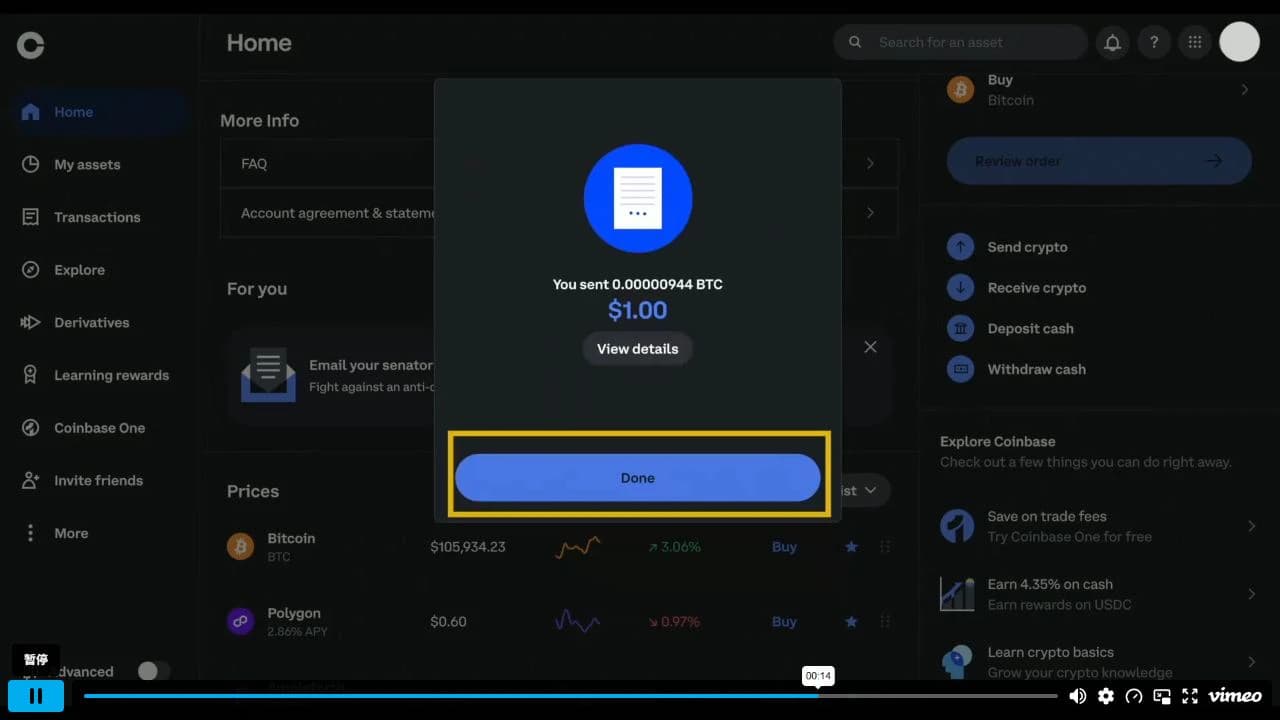
Screenshot der offiziellen Oberfläche – Bedienelemente können sich ändernWarte auf den Abschluss
1
Prüfe den gesendeten Kryptobetrag, bevor du den Börsenbildschirm schließt.
2
Der hier angezeigte Fiatwert ist die eigene Bestätigung der Börse, nicht die Abrechnung von Yamete.
3
Nach Fertig zu Yamete zurückkehren und warten — keine Doppelzahlung senden.
Offizielles Coinbase-Hilfevideo · aufgezeichnet am 29. Aug. 2026Dieser offizielle Coinbase-Videoausschnitt bestätigt nur, dass die Börse die Überweisung an das Netzwerk gesendet hat. Halte die Yamete-Bestellseite geöffnet, bis Yamete die Abrechnung meldet.
Letzte Prüfung vor dem Senden
Behandle die Rechnung als einen einzigen exakten Satz von Anweisungen. Wenn auch nur eine Zeile abweicht, halte an und korrigiere sie vor dem Senden.
Das Krypto-Asset ist identisch.
Das Blockchain-Netzwerk ist identisch.
Die ersten und letzten Zeichen der Zieladresse stimmen nach dem Einfügen überein.
Memo oder Tag ist enthalten, wenn die Rechnung eines anzeigt.
Der Empfängerbetrag deckt die Rechnung nach Auszahlungsgebühren.
Das Zahlungsfenster der Rechnung ist noch geöffnet.
!
Wenn etwas nicht richtig aussieht
Halte möglichst vor dem Senden an. Kryptoüberweisungen können nach der Übertragung an die Blockchain normalerweise nicht storniert werden.
Falsches Asset oder Netzwerk
Nicht senden. Kehre zur Rechnung zurück und wähle eine Option, die deine Börse unterstützt. Wenn du bereits gesendet hast, bewahre die Bestell-ID und den Auszahlungsnachweis der Börse für den Support auf.
Sende niemals erneut an die alte Adresse.
Memo oder Tag fehlt
Bei manchen Assets sind sowohl eine Adresse als auch ein Memo oder Ziel-Tag erforderlich. Wenn die Rechnung eines anzeigt, kopiere es in das separate Feld der Börse.
Fehlt es, kann die automatische Zuordnung verhindert werden.
Betrag zu niedrig
Eine Börse kann ihre Auszahlungsgebühr abziehen. Eine teilweise bezahlte Bestellung gewährt keine Credits, auch wenn die Überweisung selbst bestätigt wird.
Prüfe den Empfängerbetrag vor dem Senden.
Abgelaufen oder noch in Bestätigung
Sende nicht nach Ablauf und dupliziere keine Überweisung, die gerade bestätigt wird. Starte einen neuen Checkout nur, wenn die alte Rechnung nie bezahlt wurde und abgelaufen ist.
Bewahre die Bestell-ID auf und prüfe die Ergebnisseite.
Offizielle Hilfe und aktuelle Statusdefinitionen
Anbieteroberflächen, regionale Verfügbarkeit, Gebühren, Assets und Netzwerke ändern sich. Prüfe die offizielle Hilfeseite des Dienstes, den du tatsächlich verwendest.