Yamete.ai
アップグレード
Yamete.ai
ホーム
作成
AIエロ画像生成AIエロ動画生成AI顔入れ替えAIヌード生成AI彼女ジェネレーター
チャット近日公開
コミュニティ近日公開
アップグレード
Yamete.ai

成人向けアニメの画像・動画、顔入れ替え、脱衣、パートナー生成をひとつのスタジオで。指定した構図を保ったまま次のツールへ進めます。

制作ツールAIエロ画像生成AIエロ動画生成AIエロ顔入れ替えAIエロ彼女生成AIヌード生成
言語한국어English日本語РусскийDeutschFrançaisPortuguês (Brasil)Português (Portugal)Español
法務・サポートプライバシー利用規約返金安全・通報お問い合わせ
© 2026 Yamete AI
ホーム

成人向エクスペリエンス

Yamete AI は NSFW 成人向けサイトです。

露骨な成人向けイラストと成人向け AI 制作ツールを含みます。18歳以上であり、お住まいの地域で成人コンテンツの閲覧が合法な場合のみ続行してください。

入場すると、18歳以上であり、所在地で成人コンテンツの閲覧が合法であることを確認したものとみなされます。

利用規約プライバシー安全・通報

    暗号資産決済ガイド

    暗号資産で支払う全手順

    暗号資産が初めてでも、口座開設から Yamete の注文完了まで順番に進められます。以下の Coinbase と NOWPayments の公式画面は2026年8月29日に取得したもので、以後に操作項目が変更される場合があります。

    料金ページへ始める前の準備

    00

    始める前の準備

    • 居住国で利用できる規制対象の取引所またはウォレットサービスを選びます。
    • 必要に応じて、電話番号、メール、本人確認書類、対応する入金方法を用意します。
    • 入金前に二段階認証を有効にします。
    • クレジットまたはパス期間が反映されるまで Yamete の注文 ID を保存します。
    1. 01

      準備

      地域で利用できる暗号資産口座を選ぶ

      法定通貨を入金し、暗号資産を購入して外部アドレスへ送金できる取引所またはウォレットサービスを選びます。利用地域、本人確認、入金方法、通貨、ネットワーク、手数料は国とサービスによって異なります。

      • 売買だけでなく外部送金に対応しているか確認します。
      • この段階では通貨を決めず、決済ページの選択肢を先に確認します。
      • Yamete が取引所のログイン情報を求めたり保存したりすることはありません。
    2. 02

      口座

      登録、本人確認、二段階認証を完了する

      サービスの公式アプリまたは公式サイトで口座を作成します。メールまたは電話を確認し、必要な本人確認を完了して、入金前に二段階認証を有効にします。
      • 公式ドメインまたは公式アプリストアの掲載だけを使います。
      • ログイン確認コードを Yamete サポートへ共有しないでください。
      • 出金が利用可能になってから決済を開始します。
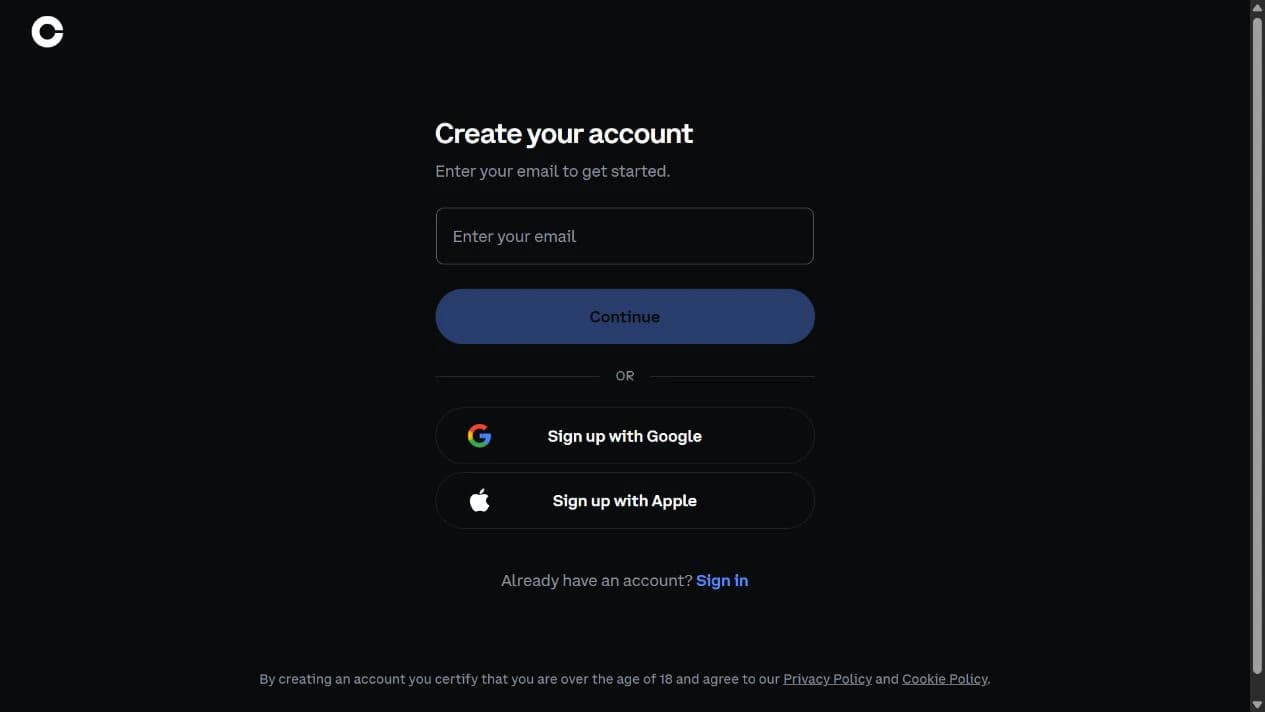
      口座作成
      メール入力欄と続行ボタンがあるCoinbase公式口座作成画面12
      公式画面のスクリーンショット — 表示は変更される場合があります口座を作成
      1. 1

        公式ドメインで、自分が管理するメールアドレスを入力します。

      2. 2

        ブラウザのアドレスとサービス名を確認してから続行します。

      Coinbase 公式画面 · 2026年8月29日取得Coinbase が公開している口座作成画面です。他の規制対象サービスでも、必ず公式ドメインの登録画面を使います。
      本人確認とセキュリティ
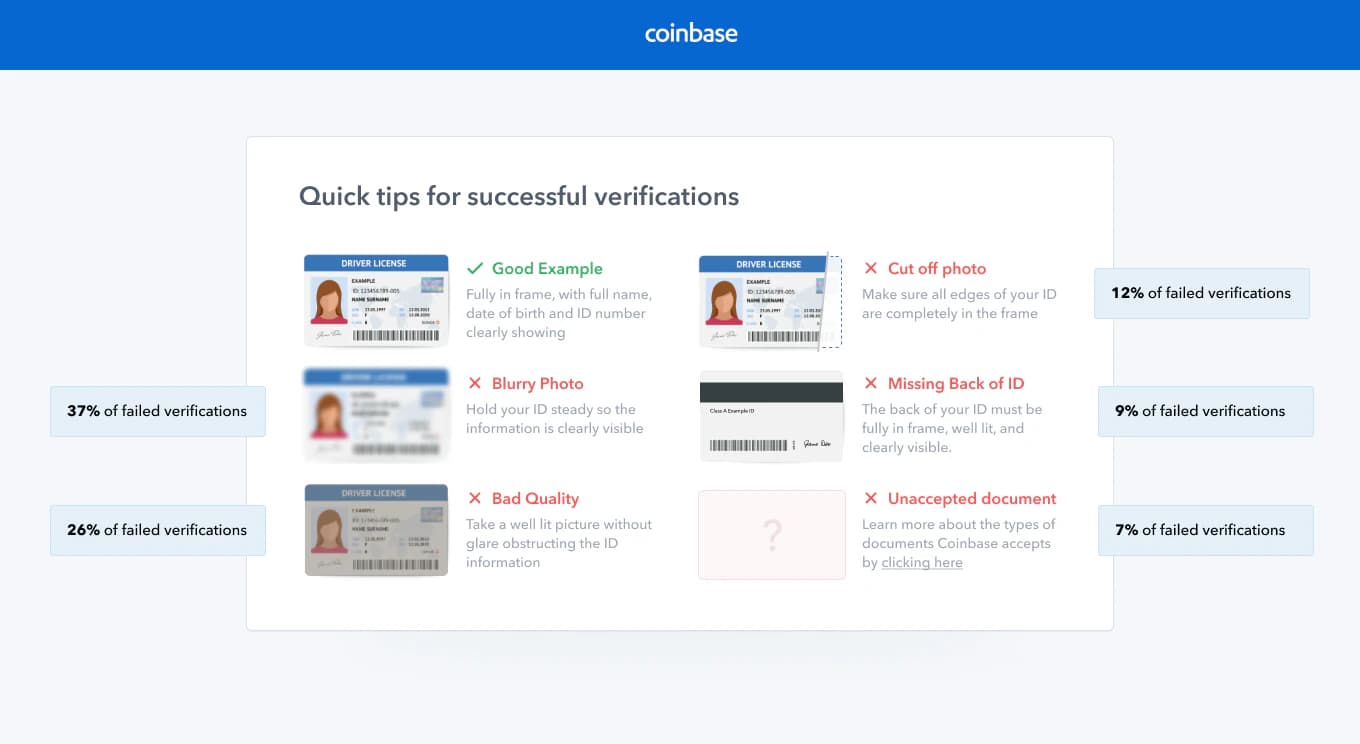
      完全な身分証と写真撮影の失敗例を示すCoinbase公式本人確認ガイド123
      公式画面のスクリーンショット — 表示は変更される場合があります確認を完了
      1. 1

        必要な情報が読める状態で書類全体を枠内に入れます。

      2. 2

        文字がぼやけている場合は撮り直します。

      3. 3

        書類の端を切り取らないでください。

      Coinbase 公式ヘルプ画像 · 2026年8月29日取得Coinbase の公式本人確認ガイドは、書類全体を鮮明に枠内へ入れる方法を示しています。実際には利用サービスの要件に従います。
    3. 03

      入金

      口座へ法定通貨を入金する

      取引所の「入金」「資金を追加」画面を開き、地域で利用できる方法を選びます。確定前に手数料、処理時間、出金制限期間を確認します。
      • プラン価格に加えて、売買差額とネットワークまたは出金手数料をまかなえる金額を入れます。
      • カードや銀行入金の直後は出金できない場合があります。
      • 資金を出金できるまで Yamete の請求を開かないでください。
      入金と購入
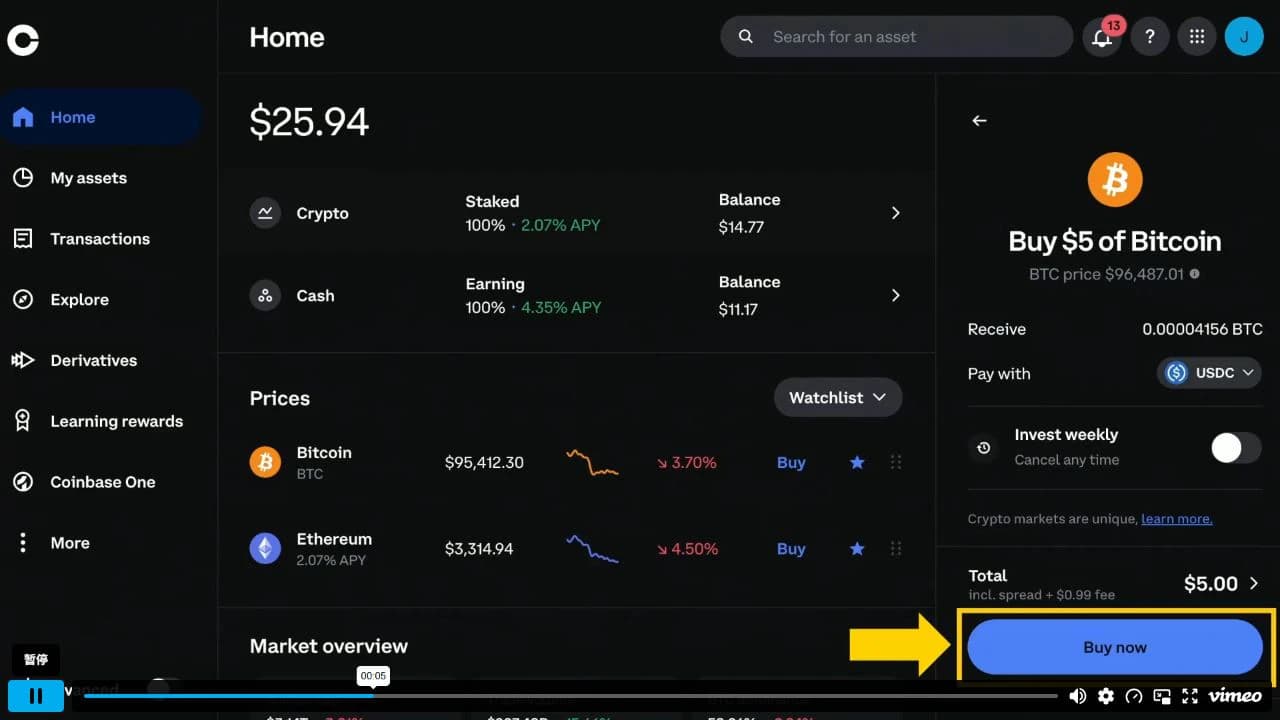
      5ドル分のBitcoin購入確認を示すCoinbase公式デスクトップ動画123
      公式画面のスクリーンショット — 表示は変更される場合があります入金してから購入
      1. 1

        購入する暗号資産と数量を確認します。

      2. 2

        どの残高または入金方法から支払うか確認します。

      3. 3

        「今すぐ購入」を押す前に合計と手数料を確認します。

      Coinbase 公式ヘルプ動画 · 2026年8月29日取得Coinbase の公式デスクトップ購入動画から取得した画面です。表示残高と金額はサービス側のデモデータです。
    4. 04

      購入

      支払いに使う通貨を購入する

      取引所で「購入」または「取引」を選び、決済ページで使う予定の暗号資産を選択します。予算を入力し、最終数量と手数料を確認します。

      • 同じ通貨名でも複数ネットワークがあり、ネットワークは出金時に選びます。
      • USD 表示額ぎりぎりではなく手数料分の余裕を持たせます。
      • 送金までに相場とネットワーク手数料が変わる場合があります。
      5ドル分のBitcoin購入確認を示すCoinbase公式デスクトップ動画

      Coinbase 公式動画

      暗号資産の購入確認手順を動画で見る

      Coinbase の公式デスクトップ動画で、暗号資産、支払残高、合計、「今すぐ購入」の確認位置を説明しています。

      動画内の残高、相場、5ドルの購入額はCoinbaseのデモデータです。現在のNOWPayments請求が対応する暗号資産だけを選び、手数料分の余裕を残してください。

      Coinbase 購入ガイドを開く
    5. 05

      請求

      決済ページで通貨とネットワークを正確に選ぶ

      Yamete の料金ページに戻って暗号資産を選び、ホスト型決済ページを開きます。取引所が出金できる通貨とネットワークを選ぶと、正確な金額、送金先、必要なメモまたはタグ、支払期限が表示されます。
      • 取引所の通貨とネットワークを請求と完全に一致させます。
      • 現在の請求からコピーし、過去の注文アドレスは再利用しません。
      • 取引所が表示ネットワークに対応しない場合は、戻って別の対応オプションを選びます。
      ホスト型決済ページ
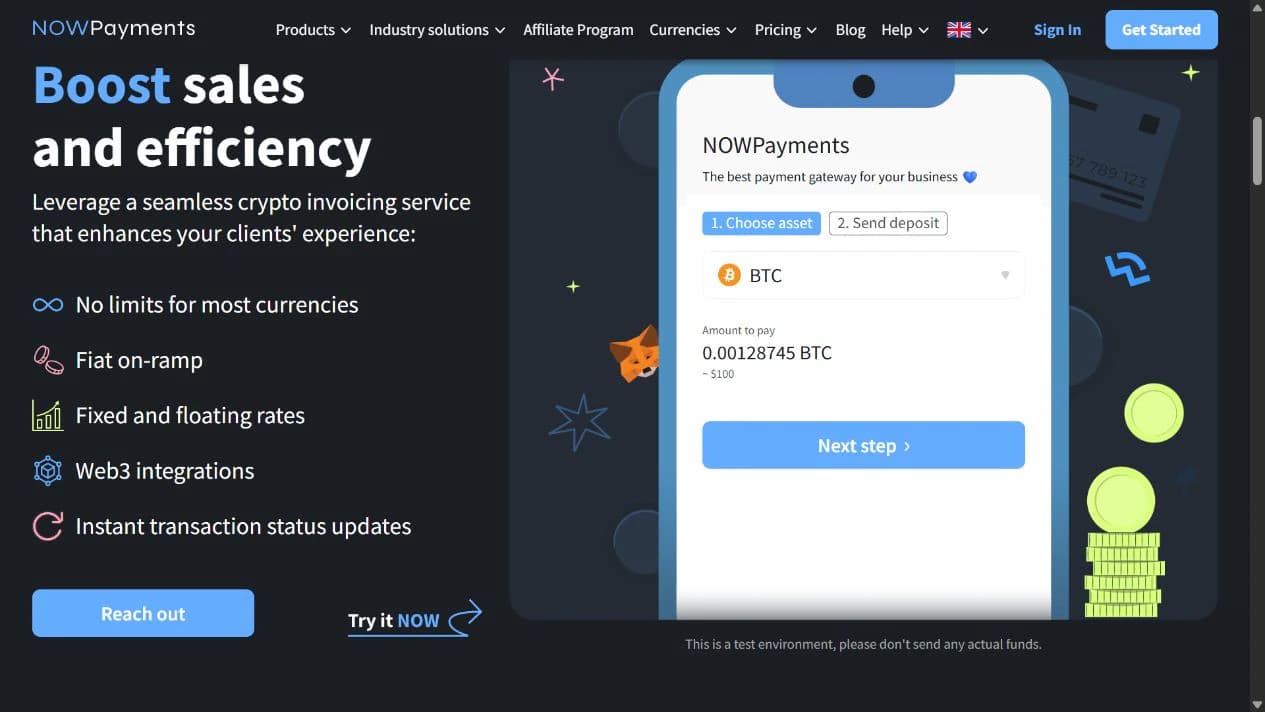
      Bitcoin、正確な数量、次へボタンを表示したNOWPayments公式テスト請求画面123
      公式画面のスクリーンショット — 表示は変更される場合があります通貨とネットワークを選択
      1. 1

        取引所から出金できる暗号資産を選びます。

      2. 2

        実際の請求に表示された正確な暗号資産数量を使います。

      3. 3

        次へ進み、現在の送金指示と支払期限を表示します。

      NOWPayments 公式テスト決済画面 · 2026年8月29日取得NOWPayments が公式請求ページで公開しているテスト決済画面です。テスト環境と明記されており、実際の資金は送っていません。
    6. 06

      送金

      請求アドレスへ出金する

      取引所で「送金」または「出金」を開きます。送金先を貼り付け、同じネットワークを選び、表示されていればメモまたはタグを入力します。出金手数料の差し引き後も受取金額が請求額以上になるように入力します。
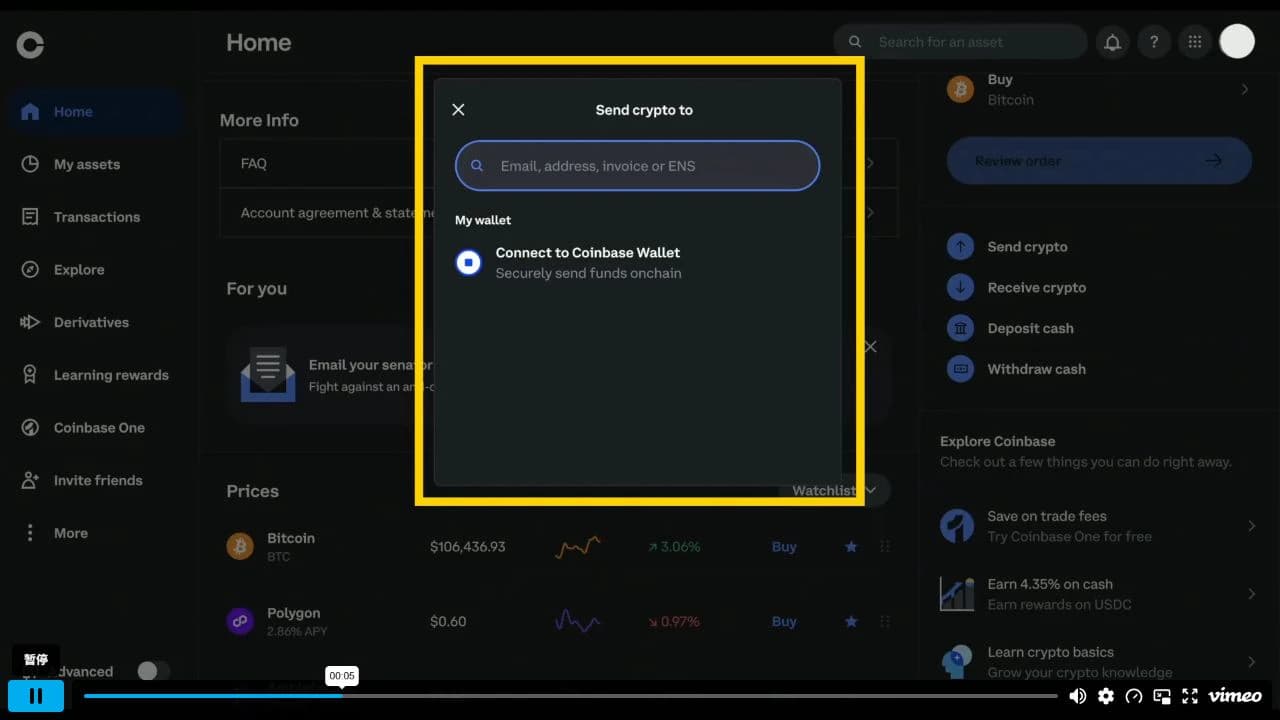
      • 貼り付け後にアドレスの先頭と末尾を比較します。
      • 手数料が送金額から引かれるか、別に加算されるか確認します。
      • 通貨、ネットワーク、メモ、受取金額、期限を最終確認します。
      出金確認
      暗号資産送金先の入力欄を示すCoinbase公式デスクトップ動画12
      公式画面のスクリーンショット — 表示は変更される場合があります全項目を一致させる
      1. 1

        現在の請求に表示された送金先だけを貼り付けます。

      2. 2

        別製品への内部振替ではなく、暗号資産送金を使います。

      Coinbase 公式ヘルプ動画 · 2026年8月29日取得Coinbase の公式送金動画から取得した画面です。現在の請求先をここへ貼り付け、次の確認画面で全項目を一致させます。
      暗号資産送金先の入力欄を示すCoinbase公式デスクトップ動画

      Coinbase 公式動画

      外部送金の開始手順を動画で見る

      Coinbase の公式デスクトップ動画で、暗号資産送金、送金先入力、確認、取引所側の完了表示までを説明しています。

      動画内の送金先と金額はデモデータです。送金先、暗号資産、ネットワーク、メモ/タグ、正確な数量は現在のNOWPayments請求だけからコピーしてください。

      Coinbase 送金ガイドを開く
    7. 07

      確認

      ブロックチェーンとサーバーの確認を待つ

      Yamete の注文 ID と結果ページを保存します。支払いは待機、確認中、処理中を経て完了します。プロバイダーの通知と Yamete のサーバー照会が一致した後にだけクレジットまたはパス期間が反映されます。
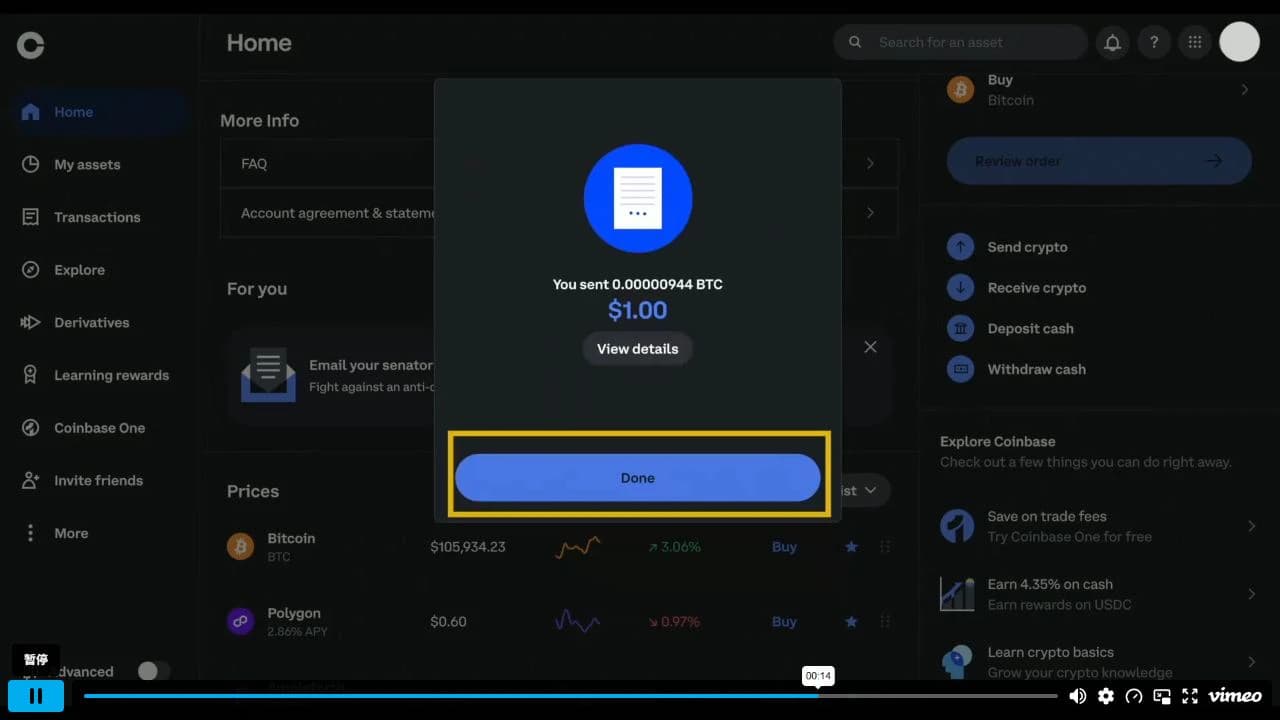
      • 確認に時間がかかっても二重送金しないでください。
      • 不足入金(partially paid)は未完了のままでクレジットを付与しません。
      • 送金前に期限切れになった場合は料金ページから新しい注文を開始します。
      支払い確認
      1ドル分のBitcoin送金完了を示すCoinbase公式デスクトップ動画123
      公式画面のスクリーンショット — 表示は変更される場合があります完了を待つ
      1. 1

        取引所画面を閉じる前に送信した暗号資産数量を確認します。

      2. 2

        ここにある法定通貨換算額は取引所の確認であり、Yameteの決済完了ではありません。

      3. 3

        完了後はYameteへ戻って待ち、二重送金しないでください。

      Coinbase 公式ヘルプ動画 · 2026年8月29日取得このCoinbase公式動画の画面が示すのは、取引所から送信されたことだけです。Yamete が決済完了を表示するまで注文ページを開いたままにします。

    「送金」を押す前の最終確認

    請求を一組の正確な指示として扱います。一行でも違う場合は送金せず修正してください。

    • 暗号資産の通貨が同じです。
    • ブロックチェーンネットワークが同じです。
    • 貼り付け後の送金先の先頭と末尾が一致します。
    • 請求にメモまたはタグがあれば入力済みです。
    • 手数料差し引き後の受取金額が請求額以上です。
    • 請求の支払期限内です。

    !

    表示がおかしいとき

    可能な限り送金前に止めてください。暗号資産の送金は通常、配信後に取り消せません。

    通貨またはネットワークが違う

    送金せず、請求へ戻って取引所が対応する選択肢を選びます。送金済みなら、注文 ID と取引所の出金記録を保存してサポートへ連絡します。

    古いアドレスへ再送しないでください。

    メモまたはタグがない

    通貨によってはアドレスとメモ/宛先タグの両方が必要です。請求に表示される場合は、取引所の専用欄へコピーします。

    不足すると自動照合できない場合があります。

    金額が不足している

    取引所が出金手数料を差し引く場合があります。不足入金は送金自体が確定してもクレジットを付与しません。

    送金前に受取金額を確認してください。

    期限切れまたは確認中

    期限切れ後は送金せず、確認中の送金を重複させないでください。古い請求が未払いのまま期限切れになった場合だけ新しい注文を開始します。

    注文 ID を保存して結果ページを確認します。

    公式ヘルプと最新のステータス定義

    画面、地域、手数料、通貨、ネットワークは変更されます。実際に利用するサービスの公式ヘルプを確認してください。

    • NOWPayments 請求の概要
    • NOWPayments 支払いステータス
    • 取引所の新規利用者向けガイド例
    料金ページへサポートに連絡