- 거주 국가에서 이용 가능한 규제 대상 거래소 또는 지갑 서비스를 선택하세요.
- 서비스가 요구할 경우 휴대폰, 이메일, 신분증, 지원되는 충전 수단을 준비하세요.
- 돈을 넣기 전에 2단계 인증을 켜세요.
- 크레딧 또는 패스 시간이 반영될 때까지 Yamete 주문 ID를 보관하세요.
준비
거주 지역에서 쓸 수 있는 가상자산 계정 선택
현지 통화를 충전하고 가상자산을 구매해 외부 주소로 보낼 수 있는 거래소 또는 지갑 서비스를 선택하세요. 이용 가능 지역, 본인 인증, 충전 방식, 코인, 네트워크, 수수료는 국가와 서비스에 따라 다릅니다.
- 매매뿐 아니라 외부 출금도 지원하는지 확인하세요.
- 아직 코인을 정하지 말고 먼저 호스팅 결제 페이지의 선택지를 확인하세요.
- Yamete는 거래소 로그인 정보를 요구하거나 저장하지 않습니다.
계정
가입, 본인 인증, 2단계 인증 완료
서비스의 공식 앱 또는 웹사이트에서 계정을 만드세요. 이메일이나 휴대폰을 확인하고 필요한 본인 인증을 마친 뒤, 충전 전에 2단계 인증을 켜세요.
- 공식 도메인이나 공식 앱 스토어 등록만 이용하세요.
- 로그인 인증 코드를 Yamete 고객 지원과 공유하지 마세요.
- 출금 가능 상태가 된 뒤 결제를 시작하세요.
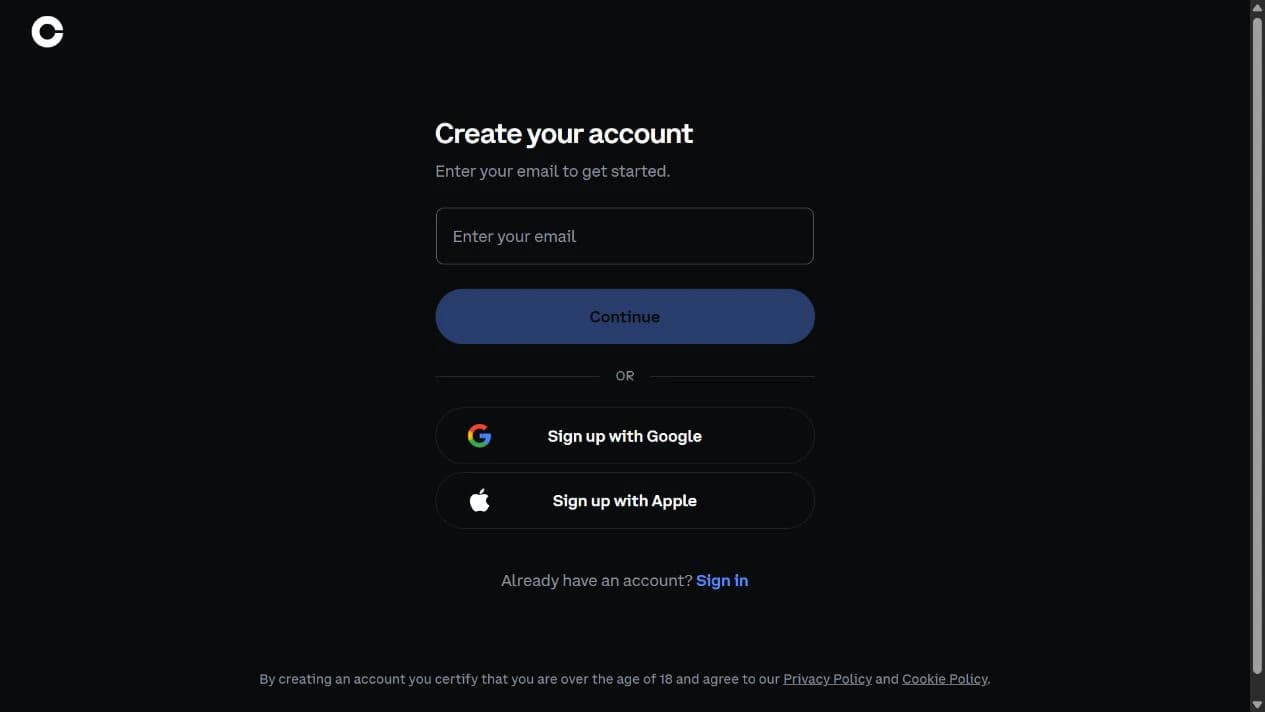
계정 만들기
 12
12공식 화면 스크린샷 — 실제 표시는 변경될 수 있습니다계정 생성
- 1
공식 도메인에서 본인이 관리하는 이메일 주소를 입력하세요.
- 2
브라우저 주소와 서비스 이름을 확인한 뒤 계속하세요.
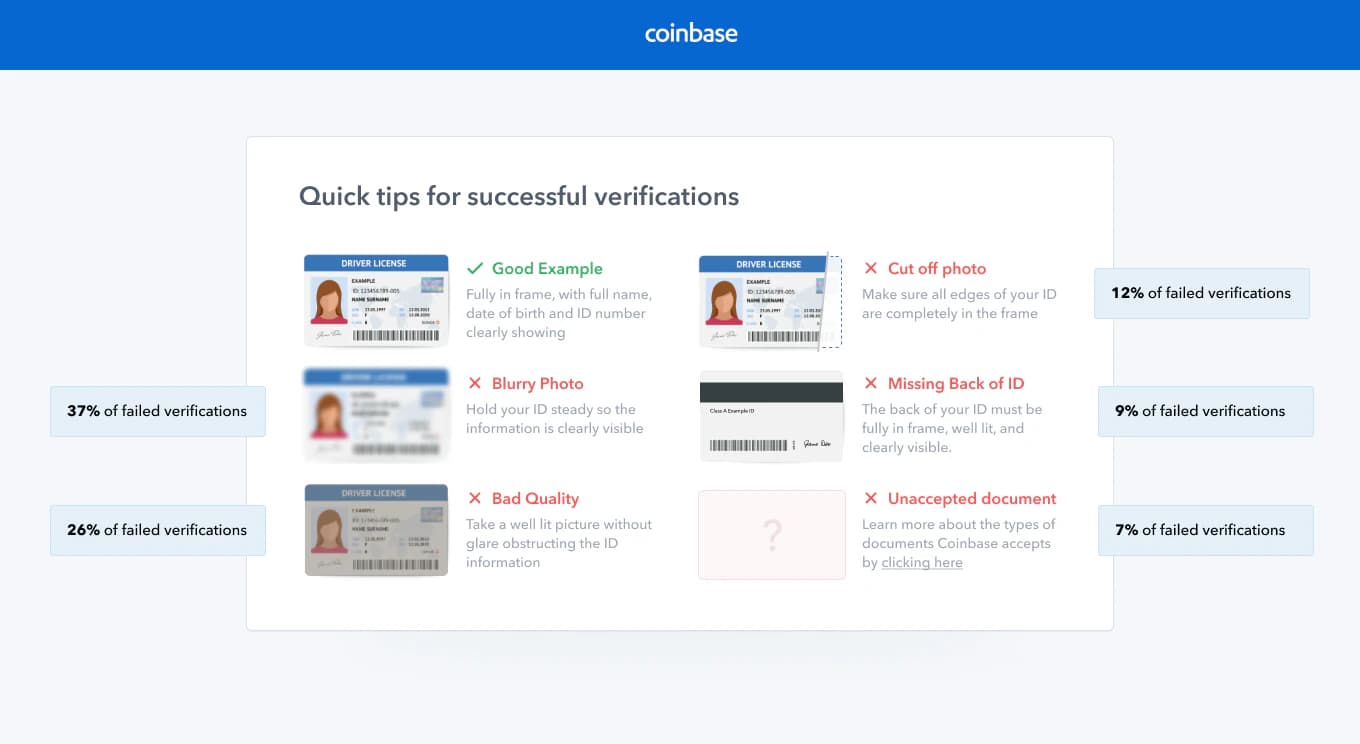
본인 인증과 보안
 123
123공식 화면 스크린샷 — 실제 표시는 변경될 수 있습니다인증 완료
- 1
필요한 정보가 보이도록 신분증 전체를 프레임 안에 넣으세요.
- 2
글자가 흐리거나 읽기 어렵다면 다시 촬영하세요.
- 3
신분증 가장자리를 자르지 마세요.
충전
계정에 현지 통화 충전
거래소의 현금 추가, 입금 또는 충전 화면에서 거주 지역에 맞는 방법을 고르세요. 확정 전에 수수료, 처리 시간, 출금 대기 시간을 확인하세요.
- 플랜 가격과 매매 차이, 이후 네트워크 또는 출금 수수료까지 포함해 충전하세요.
- 카드나 은행 입금 뒤 일정 기간 출금이 막힐 수 있습니다.
- 실제로 출금할 수 있을 때까지 Yamete 청구서를 열지 마세요.
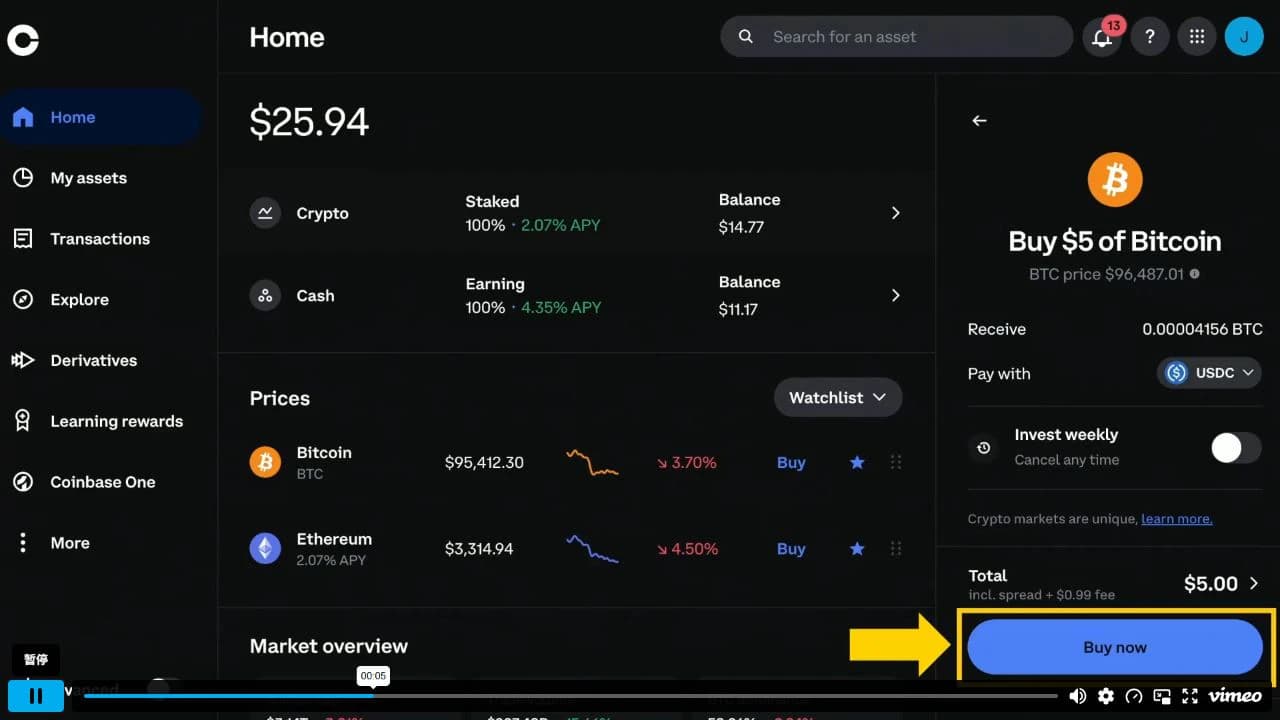
충전과 구매
 123
123공식 화면 스크린샷 — 실제 표시는 변경될 수 있습니다충전 후 구매
- 1
구매할 가상자산과 금액을 확인하세요.
- 2
어떤 잔액이나 충전 수단에서 결제되는지 확인하세요.
- 3
지금 구매를 누르기 전에 합계와 수수료를 확인하세요.
구매
결제에 사용할 코인 구매
거래소에서 구매 또는 거래를 선택하고 호스팅 결제 페이지에서 사용할 가상자산을 고르세요. 예산을 입력한 뒤 최종 수량과 수수료를 검토하세요.
- 같은 코인 이름이 여러 네트워크에 있을 수 있으며 네트워크는 출금할 때 선택합니다.
- 플랜의 USD 금액만 사지 말고 수수료 여유분을 남기세요.
- 보내기 전까지 가격과 네트워크 수수료가 달라질 수 있습니다.
Coinbase 공식 영상
가상자산 구매 확인 과정을 영상으로 보기
Coinbase 공식 데스크톱 영상에서 가상자산, 결제 잔액, 합계, 지금 구매 버튼을 확인하는 위치를 보여줍니다.
영상 속 잔액, 시세, 5달러 구매 금액은 Coinbase 데모 데이터입니다. 현재 NOWPayments 청구서가 지원하는 가상자산만 고르고 수수료 여유분을 남기세요.
Coinbase 구매 안내 열기청구서
호스팅 페이지에서 정확한 코인과 네트워크 선택
Yamete 요금 페이지로 돌아가 Crypto를 선택하고 호스팅 결제 페이지를 여세요. 거래소에서 출금 가능한 코인과 네트워크를 선택하면 정확한 금액, 받는 주소, 필요한 메모 또는 태그, 결제 만료 시간이 표시됩니다.
- 거래소의 코인과 네트워크가 청구서와 정확히 같아야 합니다.
- 현재 청구서에서 복사하고 이전 주문의 주소를 다시 사용하지 마세요.
- 거래소가 표시된 네트워크를 지원하지 않으면 돌아가서 지원되는 다른 옵션을 고르세요.
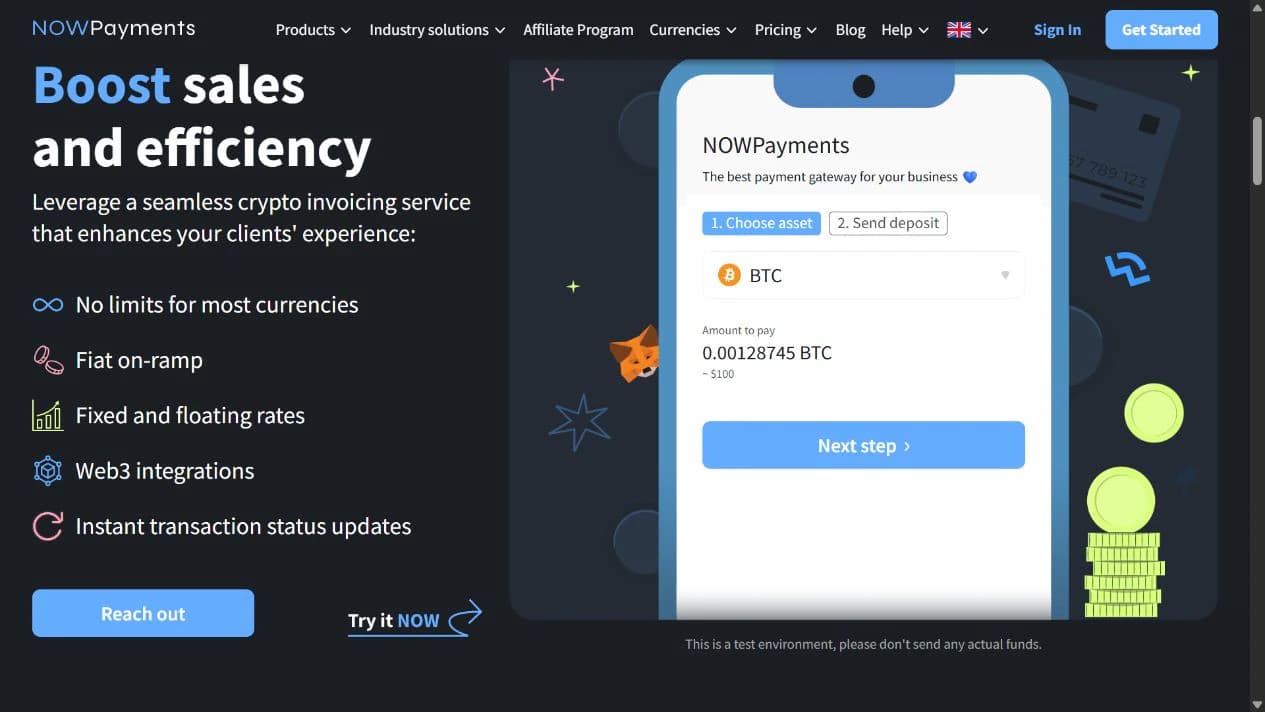
호스팅 결제 페이지
 123
123공식 화면 스크린샷 — 실제 표시는 변경될 수 있습니다코인과 네트워크 선택
- 1
거래소에서 출금할 수 있는 가상자산을 고르세요.
- 2
실제 청구서에 표시된 정확한 가상자산 수량을 사용하세요.
- 3
다음 단계에서 현재 입금 지침과 결제 가능 시간을 확인하세요.
보내기
청구서 주소로 출금
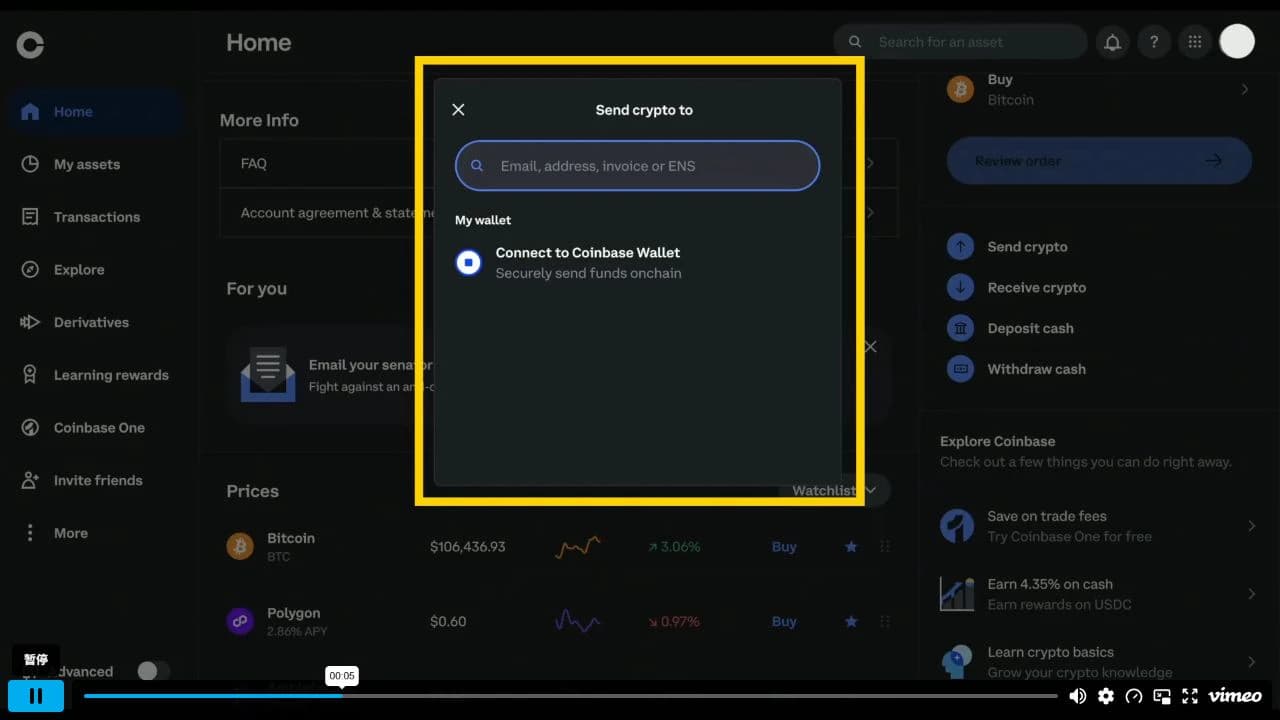
거래소에서 보내기 또는 출금을 여세요. 받는 주소를 붙여 넣고 완전히 같은 네트워크를 선택한 뒤, 표시되어 있으면 메모 또는 태그도 입력하세요. 출금 수수료를 뺀 뒤에도 받는 금액이 청구 금액 이상이 되도록 입력하세요.
- 붙여 넣은 뒤 주소의 처음과 끝 문자를 비교하세요.
- 거래소가 보내는 금액에서 수수료를 빼는지 따로 더하는지 확인하세요.
- 코인, 네트워크, 메모, 받는 금액, 청구서 만료 시간을 확인한 뒤 확정하세요.
출금 확인
 12
12공식 화면 스크린샷 — 실제 표시는 변경될 수 있습니다모든 항목 일치
- 1
현재 청구서에 표시된 받는 주소만 붙여 넣으세요.
- 2
다른 상품의 내부 이체가 아니라 가상자산 보내기를 이용하세요.
Coinbase 공식 영상
외부 가상자산 전송 시작 과정을 영상으로 보기
Coinbase 공식 데스크톱 영상에서 가상자산 보내기, 받는 주소 입력, 검토, 거래소 완료 표시까지 보여줍니다.
영상 속 받는 주소와 금액은 데모 데이터입니다. 받는 주소, 가상자산, 네트워크, 메모 또는 태그, 정확한 수량은 현재 NOWPayments 청구서에서만 복사하세요.
Coinbase 전송 안내 열기확인
블록체인과 서버 확인 대기
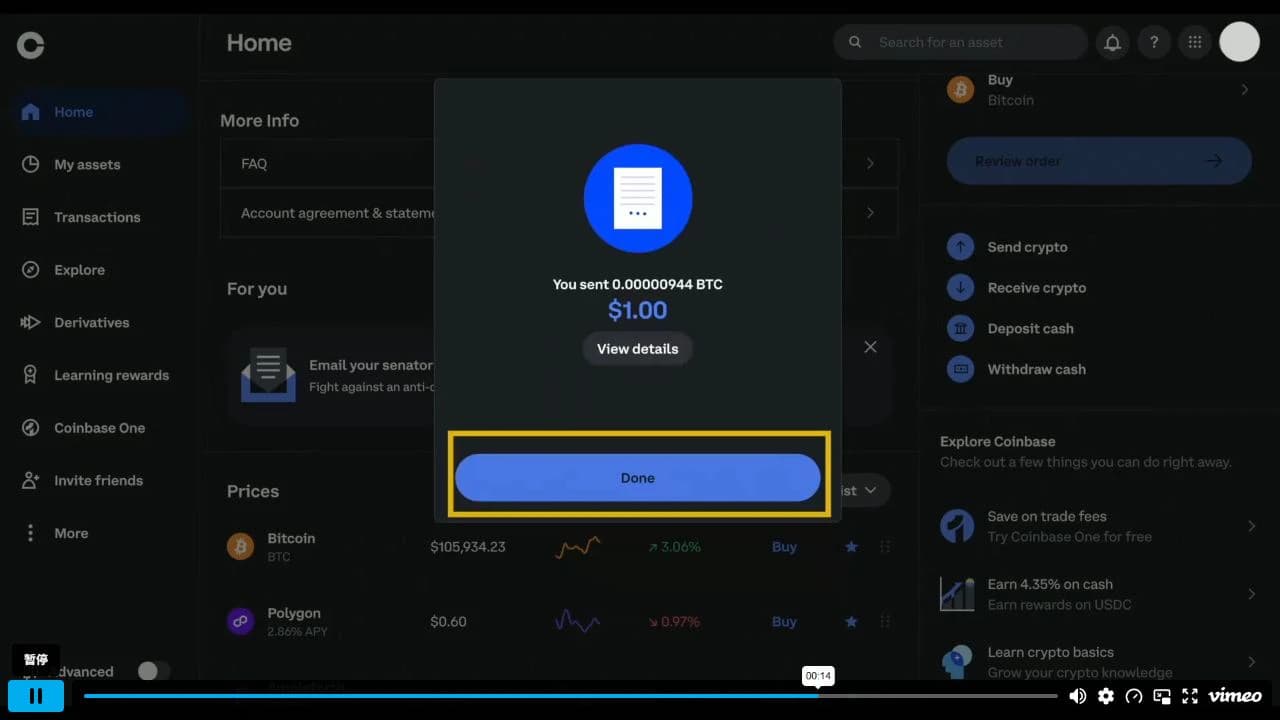
Yamete 주문 ID와 결과 페이지를 보관하세요. 결제는 대기, 확인 중, 처리 중을 거쳐 완료될 수 있습니다. 결제사 콜백과 Yamete 서버 조회가 일치한 뒤에만 크레딧 또는 패스 시간이 반영됩니다.
- 확인에 시간이 걸린다는 이유로 두 번째 결제를 보내지 마세요.
- 부족 결제(partially paid)는 미완료 상태이며 크레딧을 지급하지 않습니다.
- 보내기 전에 청구서가 만료됐다면 요금 페이지에서 새 주문을 시작하세요.
결제 확인
 123
123공식 화면 스크린샷 — 실제 표시는 변경될 수 있습니다완료까지 대기
- 1
거래소 화면을 닫기 전에 보낸 가상자산 수량을 확인하세요.
- 2
여기의 법정통화 가치는 거래소 확인일 뿐 Yamete 결제 완료가 아닙니다.
- 3
완료 후 Yamete로 돌아가 기다리고 중복 결제를 보내지 마세요.
보내기 전 최종 확인
청구서는 하나의 정확한 지시 묶음입니다. 한 줄이라도 다르면 보내지 말고 먼저 수정하세요.
- 가상자산 코인이 같습니다.
- 블록체인 네트워크가 같습니다.
- 붙여 넣은 주소의 처음과 끝 문자가 같습니다.
- 청구서에 메모 또는 태그가 있으면 입력했습니다.
- 출금 수수료 이후 받는 금액이 청구 금액 이상입니다.
- 청구서 결제 만료 전입니다.
!
문제가 있어 보일 때
가능하면 보내기 전에 멈추세요. 가상자산 전송은 보통 네트워크에 전파된 뒤 취소할 수 없습니다.
코인 또는 네트워크가 다름
보내지 말고 청구서로 돌아가 거래소가 지원하는 옵션을 고르세요. 이미 보냈다면 주문 ID와 거래소 출금 기록을 보관해 고객 지원에 문의하세요.
이전 주소로 다시 보내지 마세요.메모 또는 태그가 없음
일부 코인은 주소와 메모 또는 목적지 태그가 모두 필요합니다. 청구서에 표시되면 거래소의 별도 입력란에 복사하세요.
빠지면 자동으로 결제를 찾지 못할 수 있습니다.금액이 부족함
거래소가 출금 수수료를 뺄 수 있습니다. 부족 결제는 전송이 확인되어도 크레딧을 지급하지 않습니다.
보내기 전에 받는 금액을 확인하세요.만료 또는 확인 중
만료 뒤에는 보내지 말고 확인 중인 전송을 중복하지 마세요. 이전 청구서가 결제되지 않은 채 만료됐을 때만 새 주문을 시작하세요.
주문 ID를 보관하고 결과 페이지를 확인하세요.공식 도움말과 최신 상태 정의
화면, 지역 지원, 수수료, 코인, 네트워크는 바뀔 수 있습니다. 실제로 사용하는 서비스의 공식 도움말을 확인하세요.
