Ce site contient des médias illustrés explicites et des outils de création par IA pour adultes. Continuez uniquement si vous avez au moins 18 ans et si la consultation de contenu pour adultes est légale dans votre lieu de résidence.
En entrant, vous confirmez avoir au moins 18 ans et que la consultation de contenu pour adultes est légale dans votre lieu de résidence.
Guide de paiement en cryptomonnaie
Payer en cryptomonnaie, étape par étape
Vous n’avez jamais utilisé de cryptomonnaie ? Suivez ce guide, de l’ouverture d’un compte jusqu’à la finalisation de votre commande Yamete. Les écrans officiels de Coinbase et NOWPayments ont été capturés le 29 août 2026 ; leurs commandes peuvent changer après cette date.
Choisissez une plateforme d’échange réglementée ou un service de portefeuille disponible dans votre pays.
Préparez un téléphone, une adresse e-mail, une pièce d’identité et un moyen de financement pris en charge si le service vous les demande.
Activez l’authentification à deux facteurs avant d’ajouter des fonds.
Conservez l’ID de commande Yamete jusqu’à ce que les Credits ou la durée du pass apparaissent dans votre compte.
01
Préparer
Choisissez un compte crypto disponible dans votre région
Utilisez une plateforme d’échange réglementée ou un service de portefeuille qui vous permet d’ajouter de la monnaie locale, d’acheter des cryptomonnaies et de les envoyer vers une adresse externe. La disponibilité, les vérifications d’identité, les moyens de financement, les actifs, les réseaux et les frais dépendent de votre pays et de votre fournisseur.
Vérifiez que le service prend en charge les retraits, et pas seulement l’achat et la vente.
Ne choisissez pas encore d’actif ; regardez d’abord ce que propose la facture hébergée.
Yamete ne demande ni ne conserve vos identifiants de connexion à la plateforme.
02
Compte
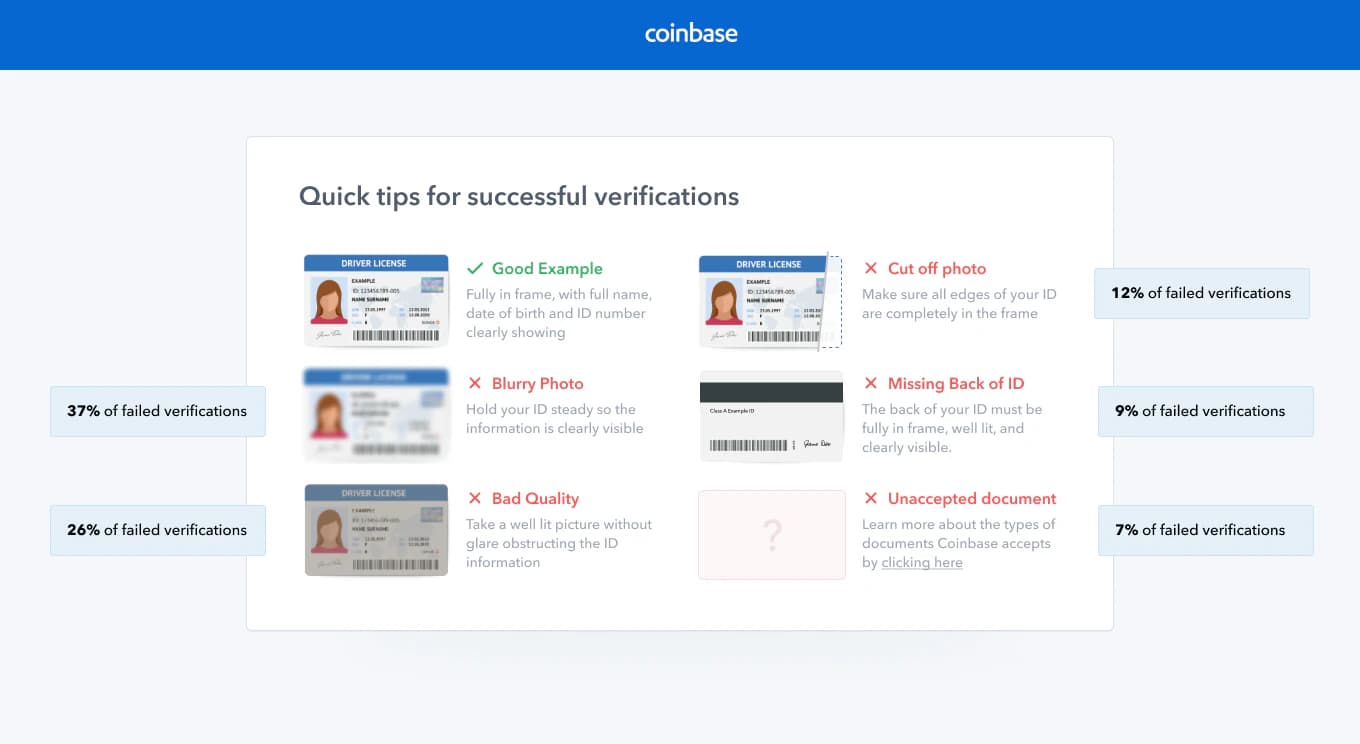
Inscrivez-vous, vérifiez votre identité et activez la 2FA
Créez le compte dans l’application ou sur le site officiel du fournisseur. Confirmez votre e-mail ou votre numéro de téléphone, terminez la vérification d’identité si elle est requise et activez l’authentification à deux facteurs avant d’approvisionner le compte.
Utilisez uniquement le domaine officiel du fournisseur ou sa fiche officielle dans la boutique d’applications.
Ne partagez jamais vos codes de connexion avec l’assistance Yamete.
Attendez que les retraits soient activés avant de commencer le paiement.
Création du compte
12
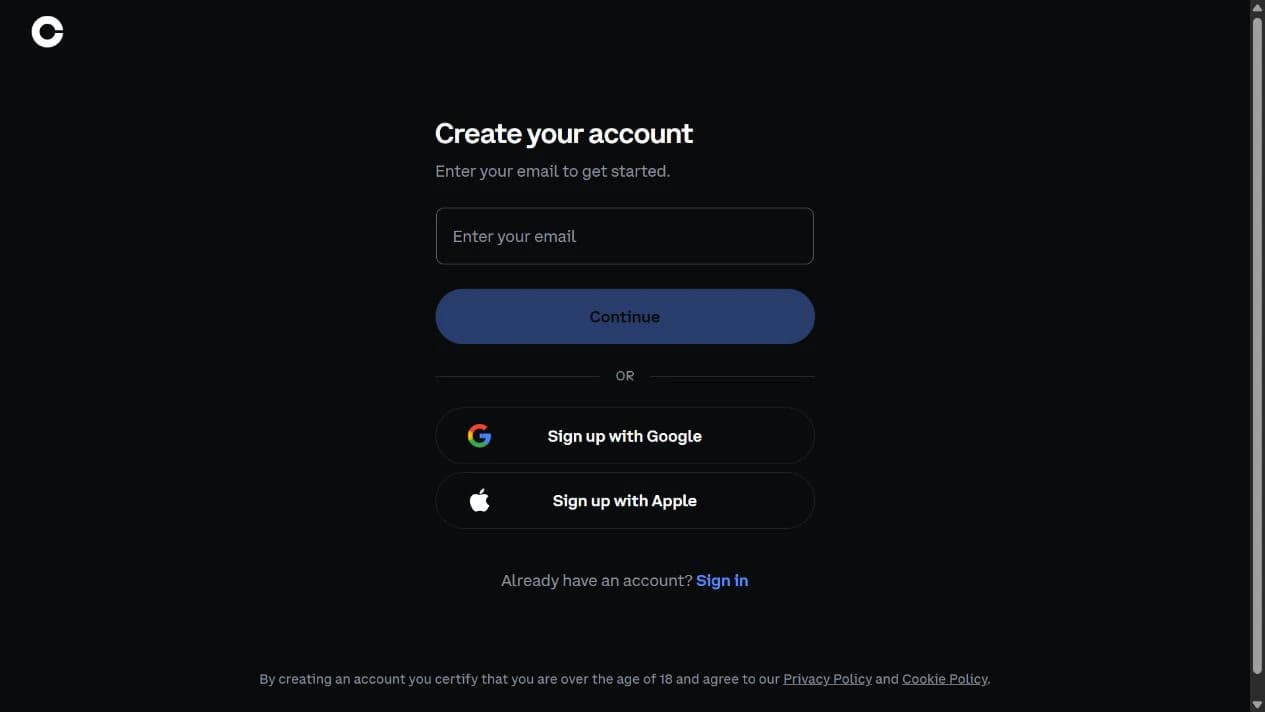
Capture d’écran de l’interface officielle — les commandes peuvent changerCréez votre compte
1
Saisissez une adresse e-mail que vous contrôlez sur le domaine officiel.
2
Ne continuez qu’après avoir vérifié l’adresse du navigateur et le nom du fournisseur.
Ouvrez l’écran « Ajouter des fonds », « Dépôt » ou « Approvisionner » de la plateforme et choisissez une méthode disponible dans votre région. Vérifiez les frais, le délai de traitement et l’éventuelle période de blocage des retraits du fournisseur avant de confirmer.
Ajoutez assez pour le prix du forfait, l’écart de change de la plateforme et les futurs frais de réseau ou de retrait.
Un dépôt par carte ou par banque peut entraîner un blocage temporaire des retraits.
N’ouvrez pas de facture Yamete avant que vos fonds puissent réellement être retirés.
Approvisionnement et achat
123
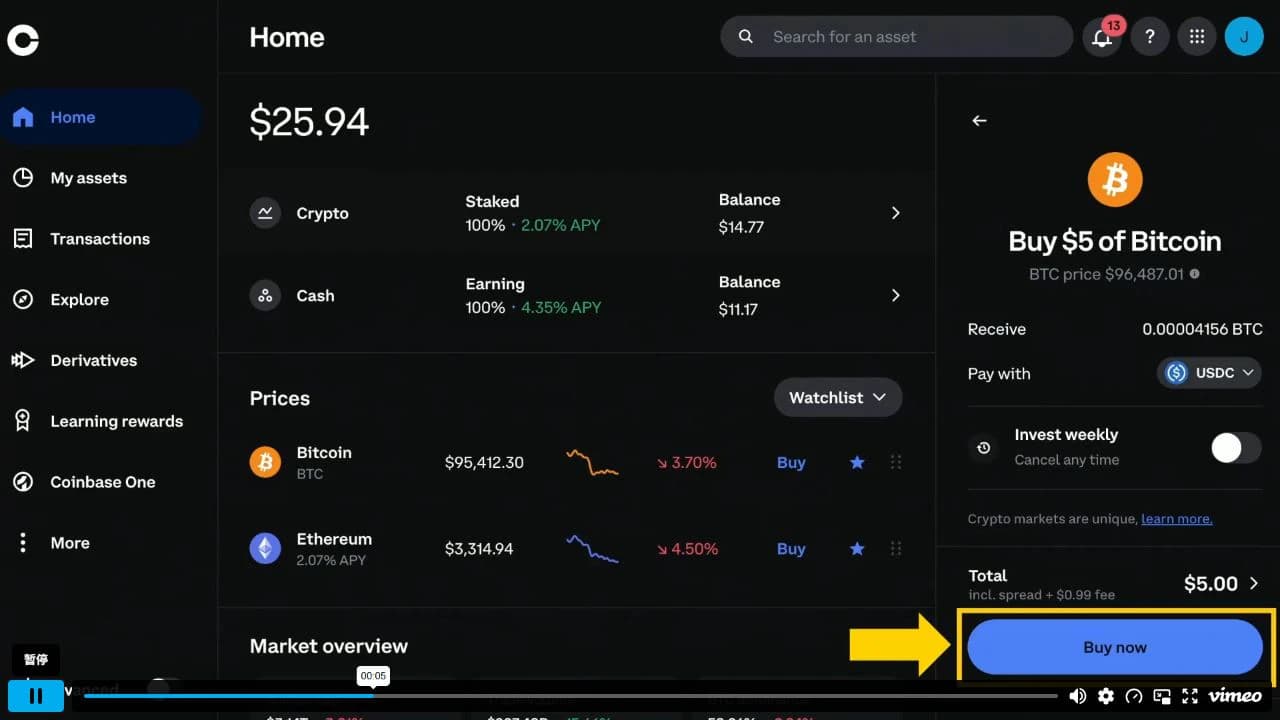
Capture d’écran de l’interface officielle — les commandes peuvent changerAjoutez des fonds, puis achetez
1
Confirmez l’actif et le montant que vous achetez.
2
Vérifiez quel solde ou quel moyen de financement sera débité.
3
Lisez le total et les frais avant de sélectionner Acheter maintenant.
Sur la plateforme, choisissez « Acheter » ou « Trader », sélectionnez le même cryptoactif que vous comptez utiliser sur la page de paiement hébergée, saisissez votre budget et vérifiez le montant final ainsi que les frais.
Un même nom d’actif peut exister sur plusieurs réseaux ; le choix du réseau intervient lors du retrait.
Conservez une petite marge pour les frais au lieu d’acheter uniquement la valeur en USD du forfait.
Les prix des cryptomonnaies et les frais de réseau peuvent changer avant l’envoi.
Vidéo officielle Coinbase
Découvrez comment un achat de cryptomonnaie est vérifié
Cette présentation officielle sur ordinateur montre où Coinbase affiche l’actif, le solde de financement, le total et l’action « Acheter maintenant ».
Le solde, le prix du marché et l’achat de $5 affichés sont des données de démonstration de Coinbase. N’achetez qu’un actif pris en charge par votre facture NOWPayments actuelle et conservez assez de fonds pour les frais.
Choisissez l’actif et le réseau exacts sur la page hébergée
Revenez à la page Tarifs de Yamete, choisissez Crypto et ouvrez la page de paiement hébergée. Sélectionnez un actif et un réseau sur lesquels votre plateforme peut effectuer un retrait. La facture affiche alors le montant exact, l’adresse de destination, tout mémo ou tag éventuel, ainsi que sa fenêtre de paiement.
L’actif et le réseau sur la plateforme doivent correspondre exactement à ceux de la facture.
Copiez les détails de la facture actuelle ; ne réutilisez jamais une adresse d’une commande plus ancienne.
Si votre plateforme ne prend pas en charge le réseau affiché, revenez en arrière et sélectionnez une autre option de facture prise en charge.
Page de paiement hébergée
123
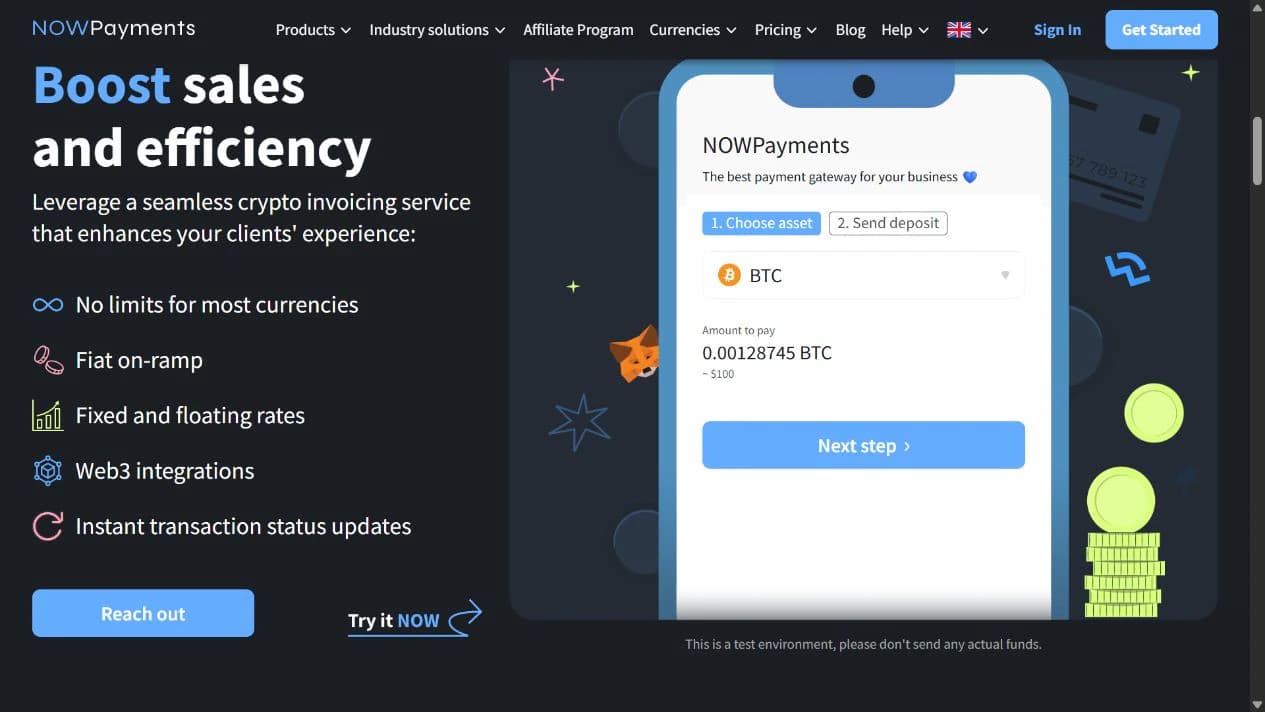
Capture d’écran de l’interface officielle — les commandes peuvent changerChoisissez l’actif et le réseau
1
Choisissez un actif que votre plateforme peut retirer.
2
Utilisez le montant exact de cryptomonnaie affiché par votre facture active.
3
Continuez pour afficher les instructions de dépôt actuelles et la fenêtre de paiement.
Ouvrez « Envoyer » ou « Retirer » sur la plateforme. Collez la destination, sélectionnez exactement le même réseau, ajoutez le mémo ou le tag s’il est affiché et saisissez un montant qui laisse au destinataire au moins le montant de la facture après déduction des frais de retrait de la plateforme.
Comparez les premiers et les derniers caractères après avoir collé l’adresse.
Vérifiez si la plateforme déduit ses frais du montant envoyé ou les ajoute séparément.
Vérifiez l’actif, le réseau, le mémo, le montant reçu par le destinataire et l’expiration de la facture avant de confirmer.
Vérification du retrait
12
Capture d’écran de l’interface officielle — les commandes peuvent changerFaites correspondre chaque champ
1
Collez uniquement la destination de la facture actuelle.
2
Utilisez le parcours « Envoyer des cryptomonnaies » du fournisseur, et non un transfert interne vers un autre produit.
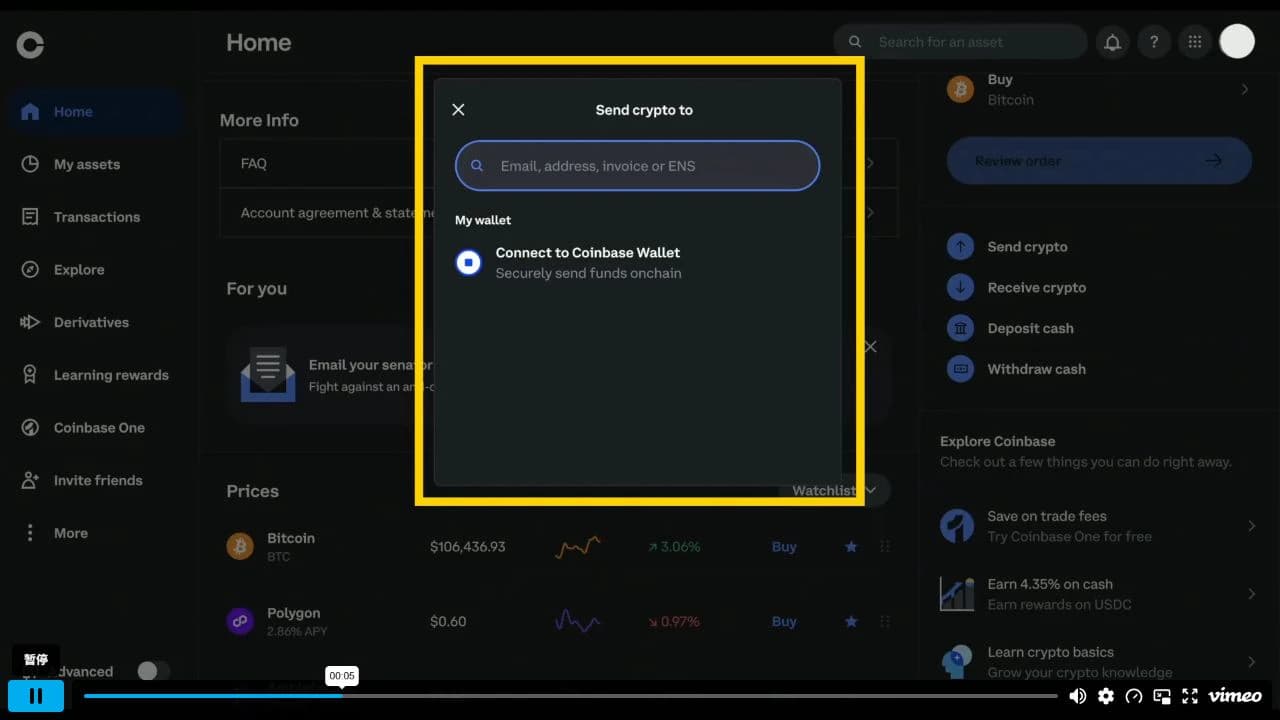
Vidéo d’aide officielle Coinbase · capturée le 29 août 2026Cette image est tirée de la vidéo officielle Coinbase sur l’envoi. Collez ici la destination de la facture actuelle, puis faites correspondre chaque champ sur les écrans de vérification suivants.
Vidéo officielle Coinbase
Découvrez comment débute un envoi externe de cryptomonnaie
Cette présentation officielle sur ordinateur montre l’entrée « Envoyer des cryptomonnaies », le champ du destinataire, le parcours de vérification et la confirmation de la plateforme.
La destination et le montant de la vidéo sont des données de démonstration. Copiez la destination, l’actif, le réseau, le mémo ou le tag et le montant exact uniquement depuis votre facture NOWPayments actuelle.
Attendez la confirmation de la blockchain et du serveur
Conservez l’ID de commande Yamete et la page de résultat. Un paiement peut passer par les états en attente, en confirmation et en traitement avant d’être finalisé. Les Credits ou la durée du pass n’apparaissent qu’une fois que le rappel du fournisseur et la requête du serveur Yamete concordent.
N’envoyez pas un deuxième paiement simplement parce que la confirmation prend du temps.
Une commande partiellement payée reste non exécutée et n’accorde pas de Credits.
Si la facture a expiré avant l’envoi, revenez à la page Tarifs et commencez une nouvelle commande.
Confirmation du paiement
123
Capture d’écran de l’interface officielle — les commandes peuvent changerAttendez la finalisation
1
Vérifiez le montant de cryptomonnaie envoyé avant de fermer l’écran de la plateforme.
2
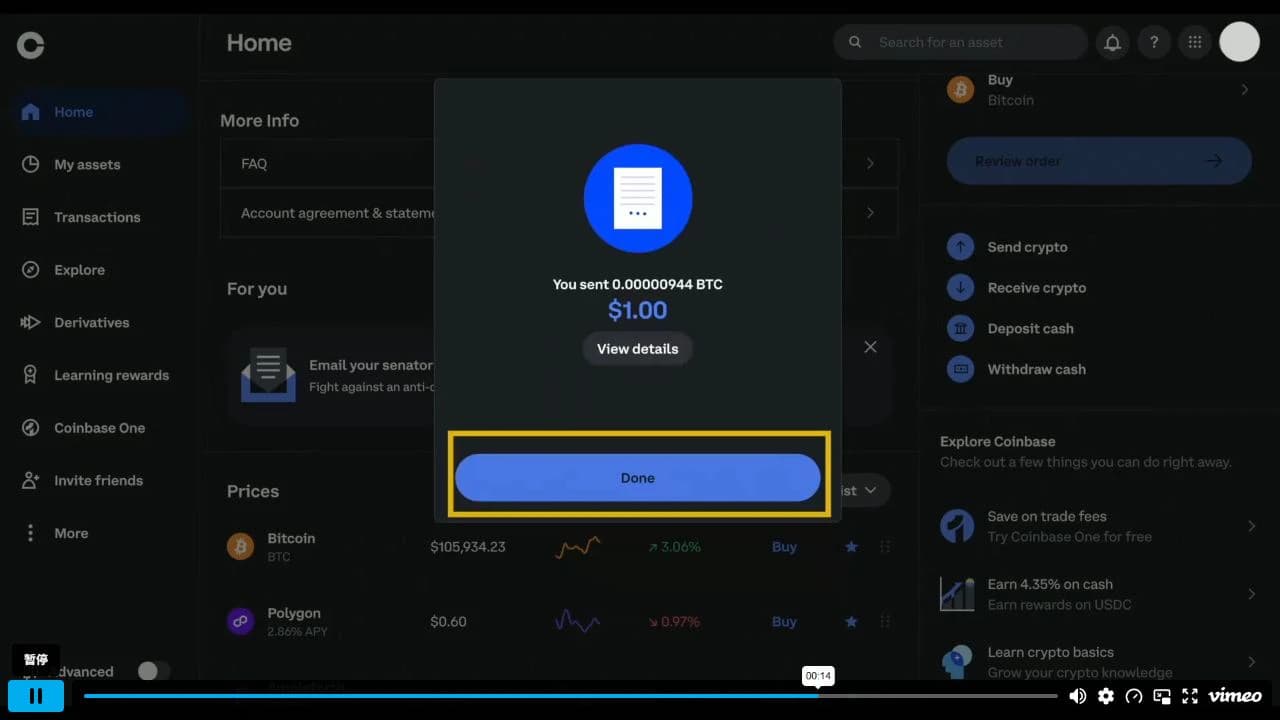
La valeur en monnaie fiduciaire indiquée ici est la confirmation propre à la plateforme, pas le règlement Yamete.
3
Après Terminé, revenez sur Yamete et attendez — n’envoyez pas de paiement en double.
Vidéo d’aide officielle Coinbase · capturée le 29 août 2026Cette image de la vidéo officielle Coinbase confirme uniquement que la plateforme a diffusé l’envoi. Gardez la page de commande Yamete ouverte jusqu’à ce que Yamete indique le règlement.
Vérification finale avant d’appuyer sur Envoyer
Traitez la facture comme un ensemble unique d’instructions exactes. Si une ligne diffère, arrêtez-vous et corrigez-la avant l’envoi.
Le cryptoactif est identique.
Le réseau blockchain est identique.
Les premiers et derniers caractères de la destination correspondent après le collage.
Le mémo ou le tag est inclus lorsque la facture en affiche un.
Le montant reçu par le destinataire couvre la facture après les frais de retrait.
La fenêtre de paiement de la facture est toujours ouverte.
!
Si quelque chose ne semble pas correct
Arrêtez-vous avant l’envoi dès que possible. Les transferts de cryptomonnaie ne peuvent normalement pas être annulés après leur diffusion.
Mauvais actif ou mauvais réseau
N’envoyez rien. Revenez à la facture et choisissez une option prise en charge par votre plateforme. Si vous avez déjà envoyé, conservez l’ID de commande et la preuve de retrait de la plateforme pour l’assistance.
Ne renvoyez jamais vers l’ancienne adresse.
Mémo ou tag manquant
Certains actifs exigent à la fois une adresse et un mémo ou un tag de destination. Si la facture en affiche un, copiez-le dans le champ séparé de la plateforme.
Son absence peut empêcher le rapprochement automatique.
Montant insuffisant
Une plateforme peut déduire ses frais de retrait. Une commande partiellement payée n’accorde pas de Credits, même si le transfert lui-même est confirmé.
Vérifiez le montant reçu par le destinataire avant l’envoi.
Expirée ou toujours en confirmation
N’envoyez pas après l’expiration et ne dupliquez pas un transfert en cours de confirmation. Ne commencez un nouveau paiement que lorsque l’ancienne facture n’a jamais été payée et a expiré.
Conservez l’ID de commande et vérifiez la page de résultat.
Aide officielle et définitions actuelles des statuts
Les écrans des fournisseurs, la disponibilité régionale, les frais, les actifs et les réseaux changent. Consultez la page d’aide officielle du service que vous utilisez réellement.